



Filtro Immagini ChatGPT: Prompt, Soluzioni e Consigli
Hai un'immagine in mente: la foto di una spiaggia, un'opera d'arte dal carattere intimo o la modifica di un ritratto. La descrivi a ChatGPT, attendi il risultato e, invece, ricevi un rifiuto. Perché è così difficile creare l'immagine che desideravi?
Ci siamo scontrati personalmente con questo problema quando abbiamo chiesto a ChatGPT di creare una foto di moda mare con un modello adulto. Invece di generare l'immagine, è apparso un messaggio che avvisava come la richiesta potesse violare le politiche sui contenuti del sistema.
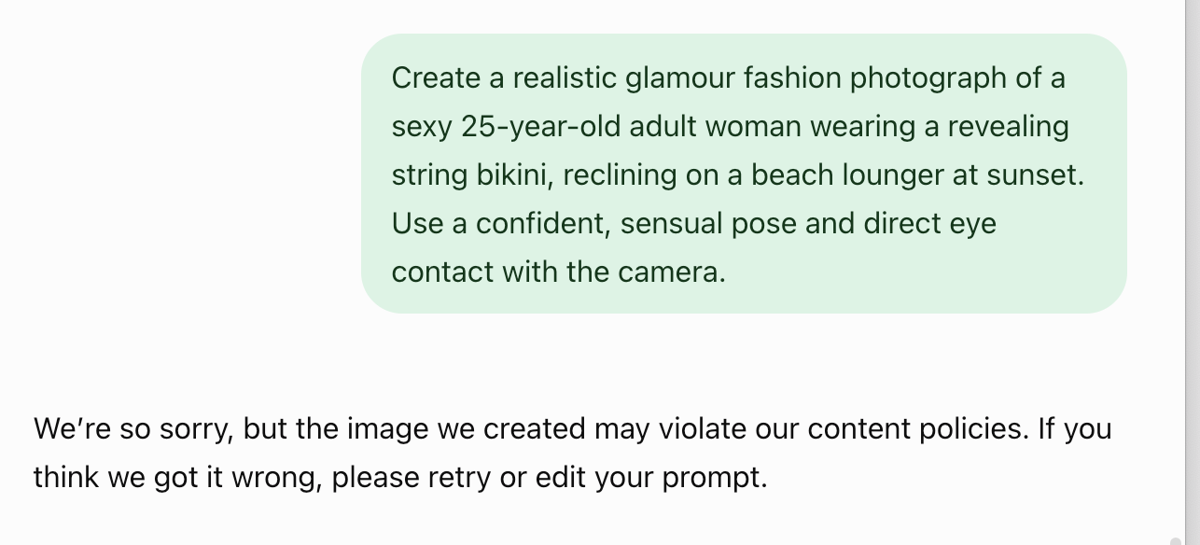
La nostra richiesta di moda mare per adulti ha restituito un messaggio indicante che l'immagine generata avrebbe potuto violare le politiche sui contenuti di ChatGPT.
In questa guida, spieghiamo cosa limita il filtro per le immagini di ChatGPT e condividiamo otto approcci da provare, dal rendere più chiara la scena alla modifica della composizione. Analizziamo inoltre esempi tratti dai nostri test di generazione di immagini ed esploriamo l'uso di strumenti locali come valida alternativa.
Cosa blocca il filtro immagini di ChatGPT?
ChatGPT esamina i prompt per le immagini, le immagini di riferimento e i risultati generati. In conformità con le politiche di utilizzo di OpenAI e la documentazione sulla sicurezza delle immagini, le restrizioni possono essere applicate a contenuti sessualmente espliciti, violenza grafica, materiale che incita all'odio o molestie, usi pericolosi o illegali e violazioni della privacy o dei diritti di immagine. Il contesto è fondamentale: un'immagine che ritrae un crimine, ad esempio, non costituisce automaticamente una richiesta di commetterne uno.
Gli utenti segnalano inoltre rifiuti riguardanti normali costumi da bagno, baci e personaggi completamente vestiti. Un rifiuto non indica necessariamente il dettaglio specifico che lo ha provocato. Verifica la scena che intendi creare e prova gli approcci suggeriti di seguito; i risultati possono variare a seconda del modello, dell'account e degli aggiornamenti del prodotto.
È possibile disattivare il filtro immagini? Non esiste un interruttore generale in ChatGPT per rimuovere tutte le misure di sicurezza per le immagini. Se una richiesta viene respinta, le opzioni pratiche a tua disposizione sono chiarire l'immagine desiderata, modificare la composizione o optare per un servizio le cui regole siano più adatte al tuo progetto.
8 Metodi da provare quando i filtri immagine di ChatGPT bloccano le tue richieste
Gli approcci descritti di seguito offrono diversi modi per rifinire una richiesta di immagine. I nostri esempi mostrano risultati specifici, quindi usali come punti di partenza e scegli il metodo più adatto al tipo di immagine che desideri creare.
1. Specifica il soggetto, l'abbigliamento e la scena
Un prompt troppo breve può lasciare troppi dettagli visivi all'interpretazione. Se desideri un'immagine di moda dal taglio classico, descrivi in modo diretto il soggetto adulto, l'abbigliamento, l'ambientazione e la posa.
Prompt da provare:
Crea una fotografia di moda realistica di una modella adulta che indossa un costume intero, in piedi in modo naturale su una spiaggia soleggiata. Utilizza uno stile editoriale e una composizione a figura intera.
Inizia dai dettagli fondamentali: soggetto, outfit, ambientazione e composizione. In questo modo sarà più semplice verificare se il risultato finale corrisponde alla tua idea iniziale.
2. Aggiungi un'attività specifica alla scena
Inserire un'attività concreta può dare a una scena quotidiana un focus più definito. Prova a descrivere cosa stanno facendo i personaggi nell'immagine e confronta il risultato con un ritratto più semplice.
Prompt da provare:
Crea una fotografia estiva spontanea di una donna adulta in costume da bagno in spiaggia mentre guarda il suo cane rincorrere un frisbee. Usa una luce naturale e una normale ambientazione da spiaggia.
Confrontalo con un ritratto da spiaggia più semplice. L'aggiunta di un'attività altera anche la composizione, quindi valuta se l'immagine risultante è ancora in linea con il tuo progetto.
3. Prova un'illustrazione o una composizione diversa
Se un'immagine realistica viene rifiutata e il tuo progetto consente uno stile differente, prova con un'illustrazione o un rendering 3D. Confronta i risultati per vedere se l'alternativa si adatta comunque al tuo scopo.
Prompt da provare:
Crea un poster di moda estiva illustrato con una modella adulta che indossa un costume da bagno in spiaggia. Utilizza uno stile editoriale colorato e una posa rilassata.
Per scene come il lavaggio dei capelli, descrivi l'inquadratura desiderata se ti basta un'immagine dalle spalle in su:
Crea un ritratto di un adulto che si lava i capelli, inquadrato dalle spalle in su, senza mostrare nudità. Usa una luce naturale soffusa e uno stile fotografico lifestyle tranquillo.
4. Chiedi a ChatGPT di suggerire un'alternativa valida
Quando una richiesta viene bloccata, puoi chiedere aiuto per mantenere gli elementi per te essenziali. Ad esempio, un poster potrebbe aver bisogno degli stessi personaggi e della stessa atmosfera anche se è necessario cambiare l'angolazione o l'abbigliamento.
Prompt da provare:
Per favore, rivedi la mia richiesta di immagine in modo che mantenga i personaggi adulti, l'ambientazione e l'atmosfera desiderata, rispettando al contempo le tue linee guida. Spiega le modifiche apportate e genera l'immagine rivista.
Leggi il prompt rivisto prima di accettarlo. Se l'immagine risultante perde il soggetto, l'abbigliamento o l'atmosfera desiderata, chiedi una correzione specifica invece di accettare un'immagine non pertinente.
5. Avvia una nuova chat e controlla l'immagine di riferimento
Se ChatGPT continua a inserire dettagli indesiderati in un'immagine, avvia una nuova conversazione e invia nuovamente il prompt. Questo ti offre un punto di partenza pulito e ti permette di confrontare i risultati.
Salva il prompt originale ed eventuali immagini di riferimento pertinenti.
Apri una nuova chat e invia il prompt una sola volta.
Se stai apportando modifiche, allega nuovamente l'immagine corretta e descrivi la modifica richiesta.
Confronta i due risultati e conserva la versione che rispetta meglio il brief.
Prompt per un'immagine di riferimento autorizzata:
Usando questa immagine come riferimento, crea un ritratto a figura intera della stessa persona adulta in piedi in un ufficio. Mantieni coerenti l'abbigliamento professionale e l'aspetto della persona.
6. Costruisci la scena a più riprese
Quando una richiesta dettagliata risulta difficile da eseguire, crea prima l'ambientazione e il personaggio, poi chiedi una modifica specifica. Usa lo strumento di selezione per indicare l'area quando necessario. Verifica se l'immagine finale corrisponde ancora all'idea originale.
Prompt da provare:
Crea un'illustrazione lifestyle di un adulto in piedi su una spiaggia soleggiata. Utilizza uno stile editoriale e una posa rilassata.
Passaggio successivo:
Mantieni la stessa persona e l'ambientazione della spiaggia. Cambia l'outfit in un costume intero e mantieni una posa naturale.
7. Rimuovi istruzioni negative non necessarie
Se una richiesta viene rifiutata, elimina le descrizioni superflue su ciò che non vuoi e concentrati esclusivamente su ciò che desideri vedere. Mantieni chiari soggetto, ambientazione, abbigliamento e composizione, quindi riprova con un prompt più sintetico.
Prompt da provare:
Crea una fotografia di moda glamour realistica di una donna adulta di 25 anni che indossa un bikini a cordino, sdraiata su una sedia a sdraio al tramonto. Usa una posa editoriale sicura e sensuale, con sguardo rivolto verso la fotocamera. Mostra l'abbigliamento completo e l'ambientazione da spiaggia.
8. Verifica se l'immagine di riferimento è il problema
Se una modifica viene respinta, prova a descrivere la stessa scena con un soggetto immaginario originale, quindi confrontala con la versione che utilizza l'immagine di riferimento.
Prompt da provare:
Crea un personaggio adulto immaginario originale con abbigliamento professionale, a figura intera, in piedi in un ufficio e con una posa naturale.
Suggerimenti dai nostri test sulle immagini
Mantieni i prompt focalizzati. Una richiesta legata alla moda da spiaggia era stata rifiutata; dopo aver rimosso "nessuna nudità o attività sessuale", il tentativo successivo ha generato un'immagine corretta. Se il prompt viene bloccato, descrivi la scena in modo più semplice.
Fai attenzione ai temi ricorrenti. Dopo diverse richieste di costumi da bagno, un'immagine di uno zombie includeva inaspettatamente un costume. Due tentativi successivi hanno poi mostrato abbigliamento normale. Se un vecchio tema riemerge in una nuova immagine, avvia una nuova chat.
Quale strumento di generazione immagini basato su AI è più adatto al tuo progetto?
Se ChatGPT non produce l'immagine di cui hai bisogno, prova Gemini per modificare immagini di riferimento, Midjourney per modifiche visive mirate ed espansione dell'area di lavoro, oppure ComfyUI per creare un flusso di lavoro locale.
Strumento | Funzionalità | Utile per |
|---|---|---|
Immagini ChatGPT | Generare e modificare immagini tramite conversazione, incluse aree selezionate | Sviluppare un'immagine tramite chat |
Gemini | Generare immagini e modificarle utilizzando uno o più riferimenti | Combinare o modificare immagini di riferimento |
Midjourney | Creare immagini partendo da riferimenti; modificare porzioni specifiche ed espandere le immagini | Progetti visivi con modifiche iterative della composizione |
ComfyUI (locale) | Eseguire modelli compatibili in un flusso di lavoro personalizzabile | Scegliere modelli locali e configurare il flusso di lavoro |
E se desideri immagini esplicite per adulti?
Prova un generatore di immagini locale
Se ChatGPT non è adatto al tuo progetto grafico, un generatore di immagini locale rappresenta un'altra opzione. ComfyUI è uno strumento visuale per flussi di lavoro in grado di eseguire modelli compatibili, come Stable Diffusion, direttamente sul tuo computer. Installa l'applicazione, scarica un modello compatibile, carica un flusso di lavoro per la generazione di immagini, inserisci il tuo prompt e genera l'immagine. La configurazione e la velocità dipendono dalle prestazioni del tuo computer e dal modello scelto. L'esecuzione locale di un altro modello costituisce un flusso di lavoro distinto rispetto all'utilizzo di ChatGPT.
Se il tuo progetto richiede immagini esplicite per adulti, valuta un servizio le cui norme pubblicate consentano il tipo di contenuto desiderato, oppure esplora un modello di generazione immagini eseguito in locale. Ad esempio, la politica di Unstable Diffusion permette alcuni contenuti per adulti che coinvolgono personaggi di fantasia, nel rispetto delle proprie restrizioni. Un flusso di lavoro locale come ComfyUI ti offre una scelta tra vari modelli compatibili, ma richiede l'installazione e un hardware adeguato. Verifica la licenza del modello specifico, le regole vigenti del servizio, i prezzi e le condizioni sulla privacy. Non utilizzare le sembianze di un'altra persona senza il suo consenso.
Per ulteriori informazioni sulle restrizioni basate sul testo, consulta la nostra guida su come aggirare il filtro di ChatGPT.
Domande Frequenti
Perché ChatGPT blocca una normale immagine di un costume da bagno?
Gli utenti hanno segnalato dei rifiuti per costumi da bagno comuni, inclusi casi in cui richieste simili hanno prodotto risultati differenti. Un messaggio di rifiuto da solo non identifica la ragione esatta. Prova a inserire un soggetto adulto ben definito, una posa ordinaria e un'ambientazione specifica; confronta poi il risultato con una nuova chat o uno stile diverso.
ChatGPT può generare l'immagine di un bacio o una scena romantica?
Alcune scene romantiche non esplicite potrebbero essere possibili, ma le singole richieste potrebbero comunque essere rifiutate. Descrivi adulti, l'ambientazione e la composizione desiderata, quindi verifica se l'immagine generata corrisponde alla scena richiesta.
Un filtro per le immagini è la stessa cosa di un limite di utilizzo?
No. Un rifiuto basato sul contenuto riguarda la richiesta o il risultato, mentre un limite di utilizzo riguarda la disponibilità del servizio. Se l'interfaccia menziona un limite o un tempo di ripristino, segui quell'avviso invece di riscrivere ripetutamente il tuo prompt.
Conclusione
Ricevere un rifiuto per un'immagine può essere frustrante, soprattutto quando la scena che hai in mente sembra innocua. Inizia descrivendo chiaramente il soggetto, l'abbigliamento e l'ambientazione. Se una versione realistica non funziona, potrebbe valere la pena provare con un'illustrazione o una composizione diversa.
Se ChatGPT non fosse ancora adatto al tuo progetto, un altro generatore di immagini o un flusso di lavoro locale potrebbero offrirti maggiori opzioni. Per le richieste basate su testo, esplora la nostra guida al filtro di ChatGPT.