






ChatGPT内部サーバーエラー:原因と9以上の簡単解決策

ChatGPTでチャットをしていて、たとえばアイデアを練ったり、メールを書いたり、ただ楽しんだりしていると、突然、あの厄介なメッセージ「Internal Server Error」が表示されることがあります。意味がよく分からず、イライラするし、何が起きたのか見当もつかないかもしれません。でも、ご心配なく。あなただけではありませんし、何かを壊してしまったわけでもありません。
このエラーメッセージの裏で何が起きているのか、詳しく見ていきましょう。
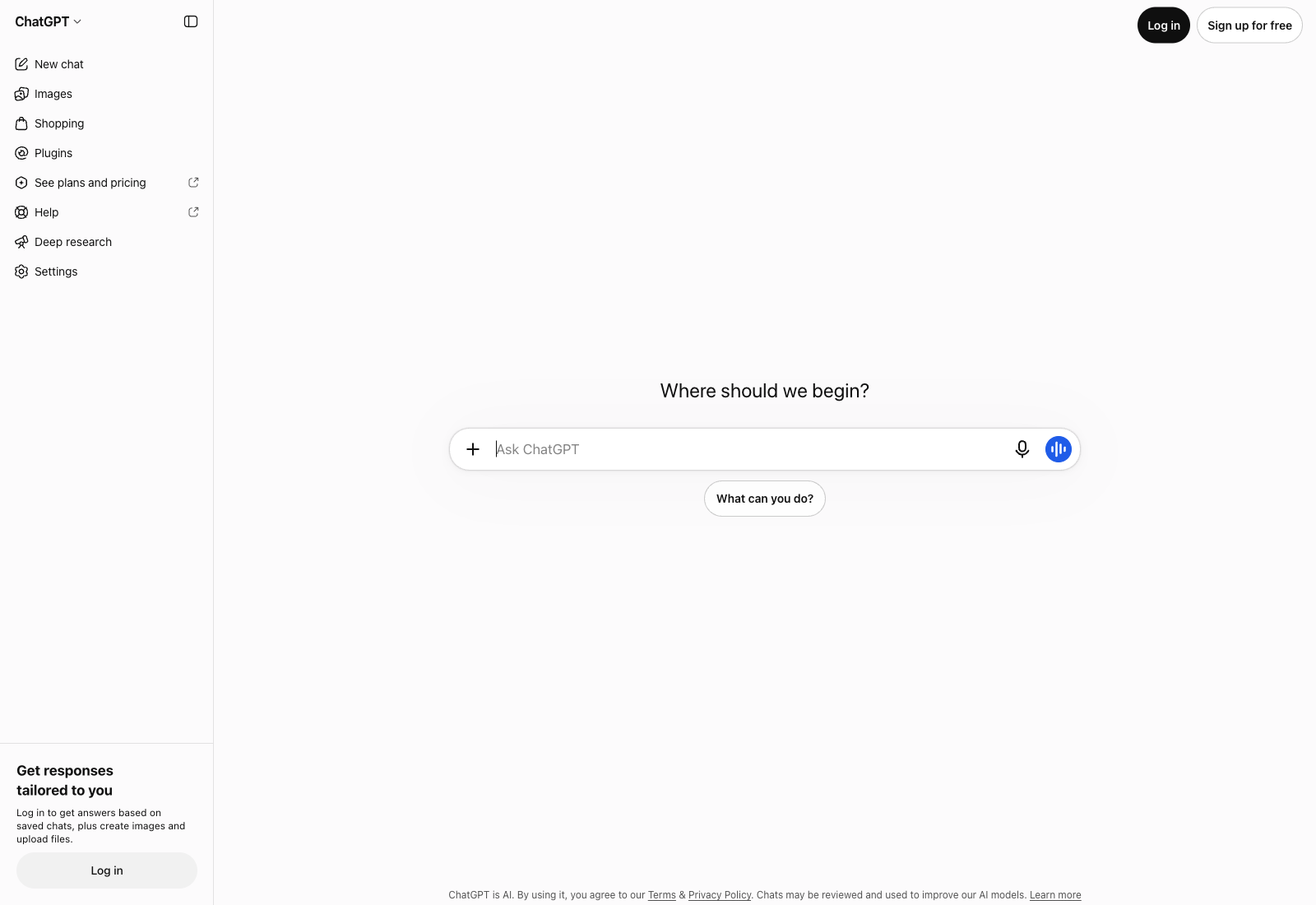
「Internal Server Error」とは何を意味するのか
実際にHTTP 500などの5xxが返っている場合は、サーバーがリクエストを完了できなかったことを示します。ただし、「問題が発生しました」「接続が中断されました」のような表示だけでは、HTTP 500だとは判断できません。通信の切断、ログイン状態、利用上限などを、表示された文言に沿って分けて確認します。
エラーメッセージがこのように一般的なのは、具体的な原因を特定せず、単に内部で問題が発生したという事実のみを示しているためです。
例えば、混雑したレストランで料理を注文したとします。注文を伝えたにもかかわらず、料理が出てくる代わりに、ウェイターが「申し訳ありません。厨房で問題が発生しました」と告げに来るようなものです。食材切れなのか、調理器具の故障なのか、あるいはシェフのミスなのか、理由は分かりませんが、料理がすぐに提供されないことだけは分かります。
これは、基本的にChatGPTで発生する状況と同じです。
ChatGPTが「エラー」と表示され続けるのはなぜですか?
ところで、「なぜこんなにも頻繁にエラーが起こるのだろう?」と疑問に思うかもしれません。エラーメッセージが表示されるのには、いくつかの一般的な原因が考えられます。
サーバーの過負荷、またはアクセス集中 – 特にピーク時には、非常に多くのユーザーが同時にChatGPTを利用するため、サーバーに負荷が集中し、リクエストを処理しきれなくなることがあります。
バックエンドのアップデートやメンテナンス – OpenAIは定期的にシステムのアップデートや調整を行っています。この期間中は、サービスが一時的に中断されることがあります。
ネットワークの不調 – デバイスとサーバー間のわずかな通信障害(接続速度の低下やタイムアウトなど)によっても、リクエストが正常に完了せず、エラーが発生することがあります。
一時的なバグやキャッシュの問題 – アプリやブラウザの一時的な不具合がシステムを混乱させ、内部サーバーエラーを引き起こすことがあります。
複雑または大規模なプロンプト – あまりにも長文または複雑な入力は、処理能力の上限を超えてしまい、モデルが適切に応答できなくなることがあります。
つまり、このエラーは通常、深刻な問題を示しているわけではありません。システムが「少々お待ちください。現在処理に時間がかかっています」と伝えているだけなのです。
ChatGPTで「Internal Server Error」が発生した場合の対処法
ChatGPTを使っているときに、突然「Internal Server Error」が表示されると、まるで会話の途中で無視されたような気分になるかもしれません。でも、ご安心ください。ほとんどの場合、これは一時的な問題で、簡単に解決できます。特別な技術知識がなくても、いくつかの簡単な手順で問題を解消できるはずです。
ここでは、このエラーを解決するための効果的な方法と、その理由を解説します。
1. 更新とインターネット接続の確認
一番簡単な方法が効果的な場合があります。更新(F5または⟳)ボタンを押すか、新しいタブでChatGPTを開き直してください。このエラーは、リクエストがタイムアウトしたり、インターネット接続が一時的に途切れたりした場合に発生することがあります。更新することで、サーバーに新しいリクエストが送信され、一時的な問題であれば解決することがあります。
また、インターネット接続が安定しているか確認してください。Wi-Fiの電波が弱いと、ブラウザとOpenAIのサーバー間の通信が中断されることがあります。Wi-Fiからモバイルデータに切り替えるなどして、接続状況を確認してみましょう。
2. 数分待ってから再試行
更新しても解決しない場合は、少し時間を置いてみましょう。ChatGPTのサーバーは、特にアクセスが集中する時間帯に負荷が高くなることがあります。そのため、リクエストが正常でもエラーが発生することがあります。
数分待ってから再度試すことで、システムが回復する時間を稼ぐことができます。OpenAIのステータスページで、サービス停止やメンテナンスの情報がないか確認することも有効です。もしサービス側の問題であれば、復旧を待つしかありません。
3. ブラウザのキャッシュとCookieを削除
ブラウザは、ログイン情報やサイトの設定などのデータを一時的に保存することで、ページの表示速度を向上させています。しかし、これらのデータが古くなったり破損したりすると、ChatGPTが誤ったセッションデータを読み込んでしまい、認証エラーや通信エラーが発生し、「Internal Server Error」につながることがあります。
先にプライベートウィンドウで同じ操作を試し、通常のウィンドウだけ失敗するかを比べます。保存データを消す場合はChatGPTのサイトに絞り、未送信の文章を保存してください。Cookieやサイトデータを削除するとログアウトするため、再ログインできる状態で行います。会話履歴全体を削除する必要はありません。
4. 別のブラウザまたはプライベートモードを試す
問題の原因がChatGPTではなく、ブラウザにある場合もあります。広告ブロッカーやCookie管理ツールなどの拡張機能が、ChatGPTの動作やOpenAIサーバーとの通信を妨げている可能性があるからです。
シークレット/プライベートモードでChatGPTを開くと、ほとんどの拡張機能が無効になり、新しいセッションでChatGPTを起動できます。また、別のブラウザ(ChromeからEdge、Firefoxなど)を試してみるのも有効です。これにより、問題がブラウザに起因するものかどうかを判断できます。
5. アカウントに再ログイン
更新やキャッシュのクリアを試してもエラーが解消されない場合は、OpenAIのアカウントから一度ログアウトし、再度ログインしてみてください。セッション情報が古くなっていることが原因で、メッセージが正しく処理されない場合があります。再ログインすることでセッションが更新され、問題が解決することがあります。
6. レート制限または過剰な使用を確認
短時間に大量のリクエストを送信した場合、ChatGPTが一時的にリクエストを制限することがあります。OpenAIのシステムには、サーバーの負荷を軽減するためのレート制限が設けられています。
利用上限の通知にリセット時刻がある場合は、その時刻を基準にします。すべての上限が1~2分で戻るわけではありません。通知がなく接続だけが切れる場合は、回線・ブラウザの比較へ戻りましょう。
7. ChatGPTモバイルアプリを試す
公式のiOS/Androidアプリで同じ質問を試すと、ウェブ版だけの問題かを比べられます。アプリが動く場合は作業を続けながら、ウェブの拡張機能やログイン状態を確認できます。アプリが別の生成サーバーで動く、または全体障害でも必ず使えるという意味ではありません。
8. VPNを無効にするか、ネットワークを切り替える
VPNやプロキシを使用すると、ChatGPTのサーバーが混乱したり、通信遅延が発生してタイムアウトエラーが発生することがあります。VPNに接続している場合は、VPNを無効にするか、別のネットワークに切り替えてみてください。たとえば、職場のWi-Fiからモバイルホットスポットに切り替えることで、問題が解決することがあります。
9. 最終手段:サポートに連絡するか、代替サービスを検討
上記の方法を試しても問題が解決しない場合は、OpenAI側の問題である可能性が高いです。その際は、OpenAIサポートに連絡して、状況を説明してください。広範囲にわたる問題なのか、アカウント固有の問題なのかを確認してもらえます。
状況が改善するまでの間、Claude、Perplexity、Geminiなどの代替サービスを利用することも検討しましょう。ChatGPTの代わりにはなりませんが、作業を中断せずに済みます。
10. ChatGPTの代替手段 (作業を続ける必要がある場合)
ChatGPTが復旧するまでの間、どうしても作業を続けたい場合は、以下の代替サービスを試してみてください。
1. Claude (by Anthropic): Claudeは、フレンドリーな口調と長文のコンテキストを理解できることで知られています。長文のドキュメントや複雑なトピックを扱うライター、研究者、専門家にとって特に役立ちます。
Website:
2. Google Gemini (旧Bard): GoogleのGeminiは、Google検索やWorkspaceツールと連携しており、リアルタイムのウェブ情報に基づいた事実確認やブレインストーミングに最適です。最新の情報やウェブからの簡単な要約が必要な場合に便利です。
3. Perplexity AI: Perplexityは、会話型AIとリアルタイムのウェブ検索結果を組み合わせています。ChatGPTと高性能な検索エンジンのハイブリッドのようなもので、出典情報とともに直接的な回答を提供します。調査、学習、簡単な事実確認に最適です。
4. Cohere’s Command R: Command Rは、情報検索と要約に特化しています。技術的なコンテンツや学術的なコンテンツを扱う場合に、簡潔で信頼性の高い回答を提供します。
5. Microsoft Copilot: Microsoft 365アプリに組み込まれたCopilotは、WordやOutlook内でメールの作成、要約の作成、レポートの作成を支援します。Microsoftの環境で作業している場合は、手軽に利用できるバックアップとして便利です。
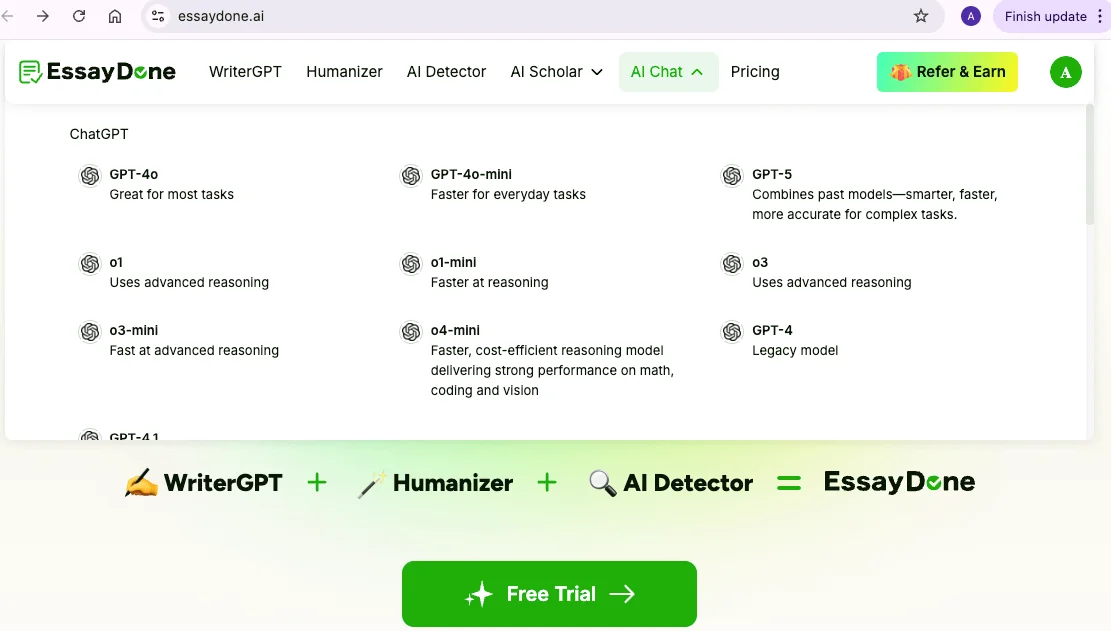
6. EssayDone AI Chat: EssayDone AI Chatでは、ChatGPT、DeepSeek、Claudeなどの高度なモデルを利用でき、1日に最大300件のメッセージを送信できます。高品質な回答を提供し、学術的な課題から創造的なプロジェクトまで、さまざまな執筆タスクをサポートします。最先端の暗号化技術により、チャット履歴は安全に保護され、いつでも削除できます。
表示から先に進む場所を選ぶ
500・5xxが確認できる:方法2の公式ステータス確認へ。別の端末・回線でも同じかを比べます。
接続・ストリーミングが中断:生成済みの文章を保存し、方法8の回線比較と方法4の別ブラウザへ。下のネットワークエラーの項目で詳しく説明します。
ログイン・利用上限:401なら方法5で正しいアカウントに入り直します。上限の通知なら方法6で表示されたリセット時刻を確認します。どちらも自動的にサーバー故障とはなりません。
ChatGPTでよくあるエラーと解決策
「Internal Server Error」はよく見かけるエラーの一つですが、ChatGPTで発生する問題はそれだけではありません。
一見関係なさそうなエラーメッセージが表示される場合でも、その原因は接続の切断やサーバーの過負荷、ブラウザの拡張機能など、同様の問題である可能性があります。
そこで、この記事では混乱を避けるために、ChatGPTでよくあるエラーとその解決策をまとめました。
1. 「問題が発生しました」
これは、ChatGPTが「原因不明のエラーです」と言っているようなものです。
一時的なシステム停止やブラウザの問題、古いキャッシュファイルなど、何らかの原因でリクエストを完了できない場合に表示される、汎用的なエラーメッセージです。
解決策:
ページを更新するか、新しいチャットを始めてみてください。多くの場合、これで解決します。
status.openai.comで、OpenAI側の障害が発生していないか確認してください。
ブラウザのキャッシュとCookieを削除し、再度ログインしてください。
シークレットモードや別のブラウザを試してみてください。
Web ProtectなどのVPNやセキュリティツールを使用している場合は、一時的にオフにしてください。意図せずChatGPTへの接続をブロックしてしまう場合があります。
2. 「ネットワークエラーが発生しました」 / 「WebSocketへの接続中にエラーが発生しました」
「接続が中断されました。回答の完了を待っています」「ストリーミングが中断されました」と表示された場合も、回答を受け取る通信が途中で切れた状態として切り分けます。表示文言だけでHTTP 500や全体障害とは断定できません。
まず生成済みの文章と元の質問をコピーして保存します。次に、同じ短い質問を別回線または別ブラウザで一度試し、回線だけの問題かを比べます(方法4・8)。一つの長い会話だけで止まる場合は、確認済みの事実・決定事項・未完了作業を短くまとめ、必要な資料と一緒に新しいチャットへ引き継ぎます。新しい会話に元の添付資料が自動で移るわけではありません。何度も再送して途中の文章を上書きする前に、保存を済ませておくと続きから作業しやすくなります。
ChatGPTの応答が途中で止まり、これらのメッセージが表示された場合、それは接続の問題である可能性が高いです。ChatGPTは、常時接続された双方向リンク(WebSocket)を使って応答をストリーミングしています。このリンクが途切れると、チャットが中断されます。
解決策:
VPNやプロキシをオフにしてください。WebSocket接続を阻害する可能性があります。
別のネットワークに切り替えてみてください(Wi-Fiではなくモバイルデータ通信など)。
シークレットモードや別のブラウザで、拡張機能の影響がないか確認してください。
ルーターやデバイスを再起動し、インターネット接続をリフレッシュしてください。
回答が途中で止まったときは、表示された部分をコピーしてから、次のように伝えます。
次の文章は、前の回答が途中で切れた部分です。表示済みの内容は書き直さず、最後の未完了の文から続きを書いてください。事実や出典を確認できない場合は、推測で補わず「未確認」と示してください。
【表示済みの文章】ここにコピーした文章を貼ります。
見えていない続きがサーバーに保存されているとは限りません。新しく出力された部分を元の資料と照合してください。画面全体が固まる場合は、文章の再開より先にブラウザや通信状態を確認します。
3. 「不審なアクティビティが検出されました」 / 「通常とは異なるアクティビティが検出されました」
ご心配なく。これは怪しい行為を疑われているという意味ではありません。ChatGPTが、あなたの接続に通常とは異なる点があることを検知したことを示しています。多くの場合、複数のユーザーが同じVPN IPアドレスを共有している場合や、自動化されたボットのようなトラフィックパターンが検出された場合に表示されます。
解決策:
VPNやプロキシ(特に共有IPアドレスを使用しているもの)を無効にしてください。
ブラウザを再起動し、プライベートモードでChatGPTを開いてください。
アカウントを使用しているのがあなただけであることを確認し、必要であればパスワードを変更してください。
不審な点がないと確信できる場合は、OpenAIサポートに連絡して確認を依頼してください。
4. 「チャットの準備中に問題が発生しました」
これは、ブラウザの拡張機能やコンテンツブロッカーがChatGPTのスクリプトを妨害している場合に起こりやすい現象です。拡張機能がチャットページの読み込みを邪魔しているような状態です。
解決策:
一時的に広告ブロッカー、プライバシーフィルター、スクリプトブロック系の拡張機能を無効にしてみてください。
シークレットウィンドウや別のブラウザで試してみてください。
そこで正常に読み込める場合は、拡張機能のどれかが原因です。一つずつ有効に戻して、原因となっているものを特定してください。
5. 「応答の生成中にエラーが発生しました」
リクエストが複雑すぎる、サーバーが過負荷になっているなどの原因で、ChatGPTが応答に失敗することがあります。これはよくあることなので、あまり心配する必要はありません。
解決策:
「応答を再生成」ボタンをクリックしてください。ほとんどの場合、これで解決します。
それでも問題が解決しない場合は、ブラウザやデバイスを再起動してみてください。
通信を妨げる可能性のあるVPNやフィルターをオフにしてください。
別のブラウザやネットワークを試して、セッションをリフレッシュしてください。
6. 「ダウンロードに失敗しました」 / 「ファイルが見つかりません」
Code InterpreterやAdvanced Data AnalysisなどのChatGPTファイル生成ツールを使用している際に、ダウンロードしようとしたファイルが期限切れになっているか、完全に生成されなかった場合にこのエラーが表示されることがあります。
原因: ChatGPTで生成されるファイルは一時的なものであり、短時間で期限切れになるか、生成中に接続が中断されると期限切れになります。
解決策:
ダウンロードしようとしているファイルが最近生成されたものであることを確認してください。古いファイルは期限切れになっている可能性があります。
GPTの設定で、Code Interpreter(または関連するツール)が有効になっていることを確認してください。
ファイルのサイズが512MB未満であることを確認してください。サイズ制限を超えている可能性があります。
VPNやプロキシを無効にし、別のブラウザで再度ダウンロードを試してみてください。
FAQ
1. ChatGPTはなぜ時々動かなくなるのですか?
ChatGPTが応答しなくなる原因はいくつかあります。最も一般的なのは、サーバーの高負荷、一時的なサービス停止、またはインターネット接続の問題です。ブラウザ拡張機能やキャッシュデータが影響する場合もあります。通常は、ページの再読み込みやネットワークの切り替えで解決します。
2. ChatGPTが現在停止しているか確認する方法は?
status.openai.comではOpenAIが公開した障害状況を確認できます。緑の表示でも、特定のアカウント・モデル・地域に限った問題まで否定できません。実際のメッセージと、別端末・別回線での結果を組み合わせて判断します。
3. ChatGPTでサーバーエラーはどのくらいの頻度で発生しますか?
サーバーエラーは頻繁ではありませんが、ピーク時の利用集中やOpenAIによるアップデート時などに発生することがあります。ほとんどはすぐに解消します。頻繁にエラーが発生する場合は、キャッシュをクリアするか、別のブラウザを試してください。
4. ChatGPT Plusは安定性が向上しますか?
Plusには混雑時の優先アクセスや一部機能の拡張枠がありますが、サーバー障害やブラウザの不具合を解消する保証ではありません。同じ問題が複数の端末・回線で起きるときは、課金より先にサービス状態と発生範囲を確認しましょう。
要点まとめ
ChatGPTの内部サーバーエラーは厄介ですが、ご紹介した方法を試せば、すぐに解決できるはずです。
私自身もこれらの対処法を試しましたが、すぐにリフレッシュしたり、接続を確認したり、デバイスを変えたりすることで、大抵は問題なく使えるようになります。スムーズに作業を進められ、ストレスも軽減されるでしょう。