





なぜChatGPTは遅い? 速度向上の実用的な6つの方法

ChatGPTの応答が遅くて困った経験はありませんか?それはあなただけではありません。
速度はアプリだけでなく、サーバーの負荷やインターネット接続、使用するデバイス、ChatGPTの利用方法など、様々な要因に影響されます。
このガイドでは、動作が遅くなる原因を解説し、毎回より速くスムーズに応答を得るためのシンプルで実用的な解決策を紹介します。
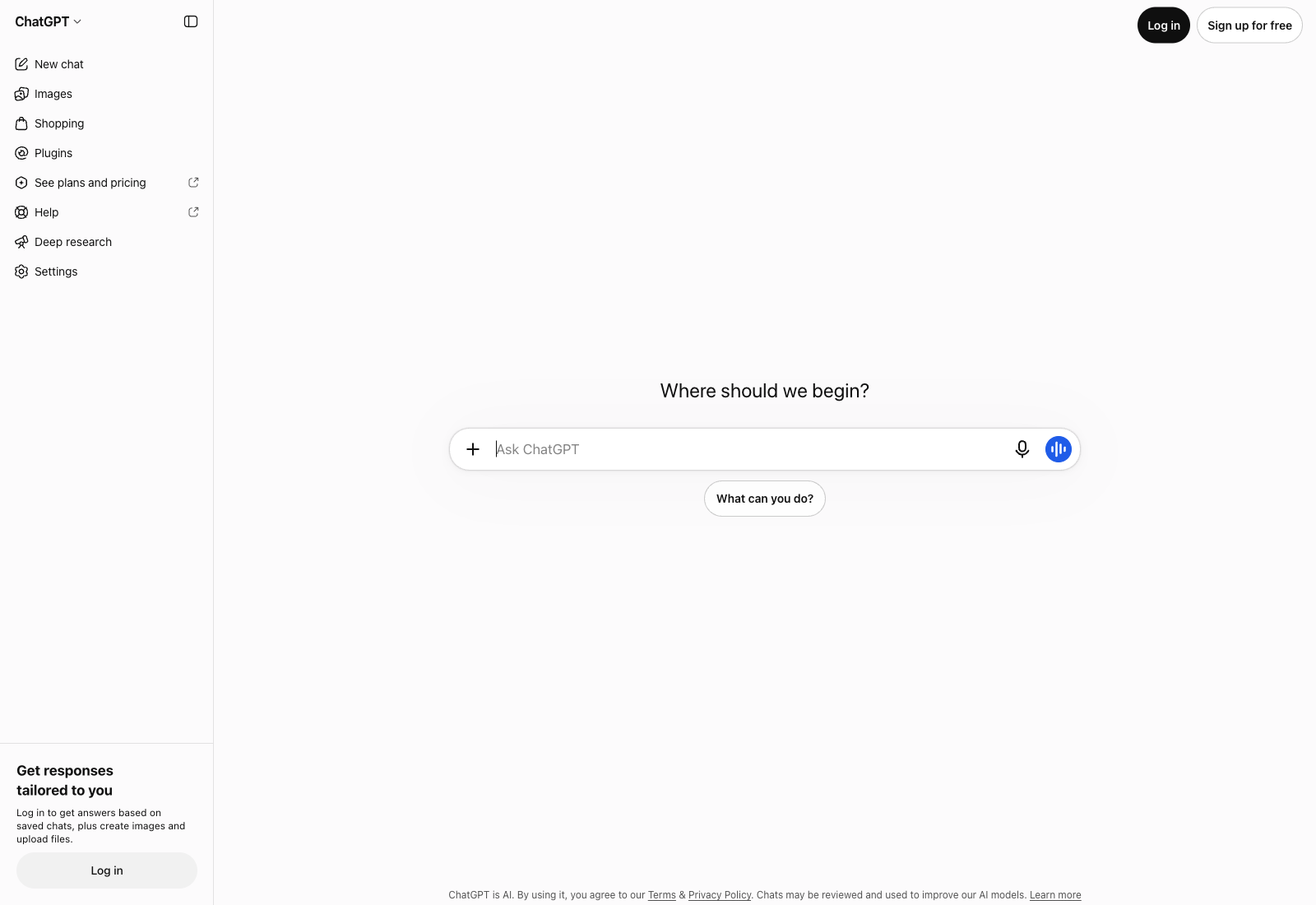
「ChatGPTが重い」を、まず三つに分けましょう。入力やスクロールが引っかかるのか、送信後の返事を待つのか、途中で接続が切れるのかで、先に試すことが変わります。
| 症状 | 同じ条件で比べること | 読む場所 |
|---|---|---|
| 入力・スクロールが重い | 同じ短い質問を新旧チャットで試し、別ブラウザでも比べる | 修正2・3 |
| 送信後の返事が遅い | サービス状態、選択モデル、推論・検索などの実行状況 | 修正4・6 |
| 出力が途切れる・接続エラー | 同じ端末でWi-Fiとモバイル回線を切り替える | 修正1 |
ChatGPTの応答が遅い原因
詳細な解決策に入る前に、ChatGPTの応答が遅く感じられる主な原因をいくつかご紹介します。応答遅延の原因を把握することで、ユーザー自身で解決できる問題なのか、それともOpenAI側のシステムの問題なのかを判断するのに役立ちます。
1. アクセス集中によるサーバー負荷
主な原因の一つは、ChatGPTへの同時アクセス数の増加です。アクセスが集中すると、OpenAIのサーバーは膨大なリクエストを同時に処理する必要が生じます。ChatGPTの応答生成には、入力されたテキストの解析、文章の生成、正確性や安全性の確認など、複雑な処理が伴います。そのため、多くのユーザーが同時に利用すると、応答時間が遅延するのは自然なことです。
これは、AIサーバーが混み合っている状態と考えると分かりやすいでしょう。多くのユーザーが質問を送信し、サーバーがその処理に追われている状況です。
2. 低速または不安定なインターネット接続
インターネット接続環境も重要な要素です。Wi-Fiの電波が弱い、モバイルデータ通信が不安定、または高遅延ネットワーク(公共Wi-FiやVPNなど)を経由している場合、応答の遅延はユーザー側の環境に起因する可能性があります。ChatGPTは、ユーザーのデバイスとOpenAIのサーバー間で高速なデータ通信を行うことで応答を生成します。したがって、データ経路に遅延が生じると、応答時間が長くなることがあります。
3. リクエストの複雑さ
入力するプロンプトの内容によって、処理にかかる時間が異なります。「日本の首都は?」のような簡単な質問は、ほぼ瞬時に処理されます。しかし、「コードサンプルを交えながら、主要なWebフレームワークを比較する1,000字のブログ記事を作成してください」といった複雑なリクエストは、サーバーへの負荷が大きくなります。複雑で多岐にわたる要素を含む、または高度な創造性を必要とするプロンプトは、より多くの計算処理を必要とするため、応答に時間がかかります。ChatGPTは、バックグラウンドでより多くの「思考」を行っているのです。
4. デバイスまたはブラウザのパフォーマンス
古いデバイスや、バックグラウンドで多数のアプリが起動しているなど、負荷の高い状態でChatGPTを使用すると、動作が遅くなることがあります。ChatGPTはブラウザ上で動作するため、ブラウザ自体の動作が重い場合(メモリ不足や古い拡張機能の影響など)、サーバー側に問題がなくても応答が遅く感じられることがあります。
5. モデルのバージョンと機能の使用状況
モデルや機能によって、待ち時間の内訳が変わります。推論、ウェブ検索、ファイル分析などの処理中なら、短い通常チャットより時間がかかることがあります。入力欄の反応まで重い場合は、推論時間とは別にブラウザ側を切り分けましょう。
6. 一時的なサーバーまたは地域的な問題
OpenAI側のシステム更新、メンテナンス、または地域的なサーバーの混雑など、ユーザー側では制御できない原因によってChatGPTの応答が遅くなることがあります。これらの問題による遅延は通常一時的なものであり、多くの場合、ユーザーが特別な対応をしなくても自然に解消されます。
ChatGPTの応答が遅くなる原因を理解した上で、具体的な対策を見ていきましょう。以下では、それぞれの問題に対する解決策を分かりやすく分類してご紹介します。
修正 1. ネットワークと接続の修正
色々な設定やブラウザの裏技を試す前に、まずは基本から。それはインターネット接続です。
「ChatGPTが遅いのはなぜ?」と感じる時、意外と多いのが、低速または不安定なネットワークが原因です。メッセージは全てOpenAIのサーバーとの間を行き来するので、その経路が混雑していれば、どんなに優秀なAIでも素早いレスポンスは期待できません。
この問題を、難なく解決する方法をご紹介しましょう。
1. インターネット接続を確認・改善する
まず、通信が安定して続くかを確かめます。速度テストの最高値だけでなく、応答が途切れるか、同じ端末で回線を替えると改善するかを比べましょう。
ChatGPTはあなたのパソコンで動いているのではなく、クラウド上に存在します。あなたのデバイスからOpenAIへメッセージが送られ、サーバーで処理された後、結果が返ってきます。この通信速度が遅かったり不安定だったりすると、サーバー自体に問題がなくても、ChatGPTの動作が遅く感じてしまうのです。これは魔法ではなく、物理とネットワークの問題なのです。
すぐに試せる簡単な方法はこちらです。
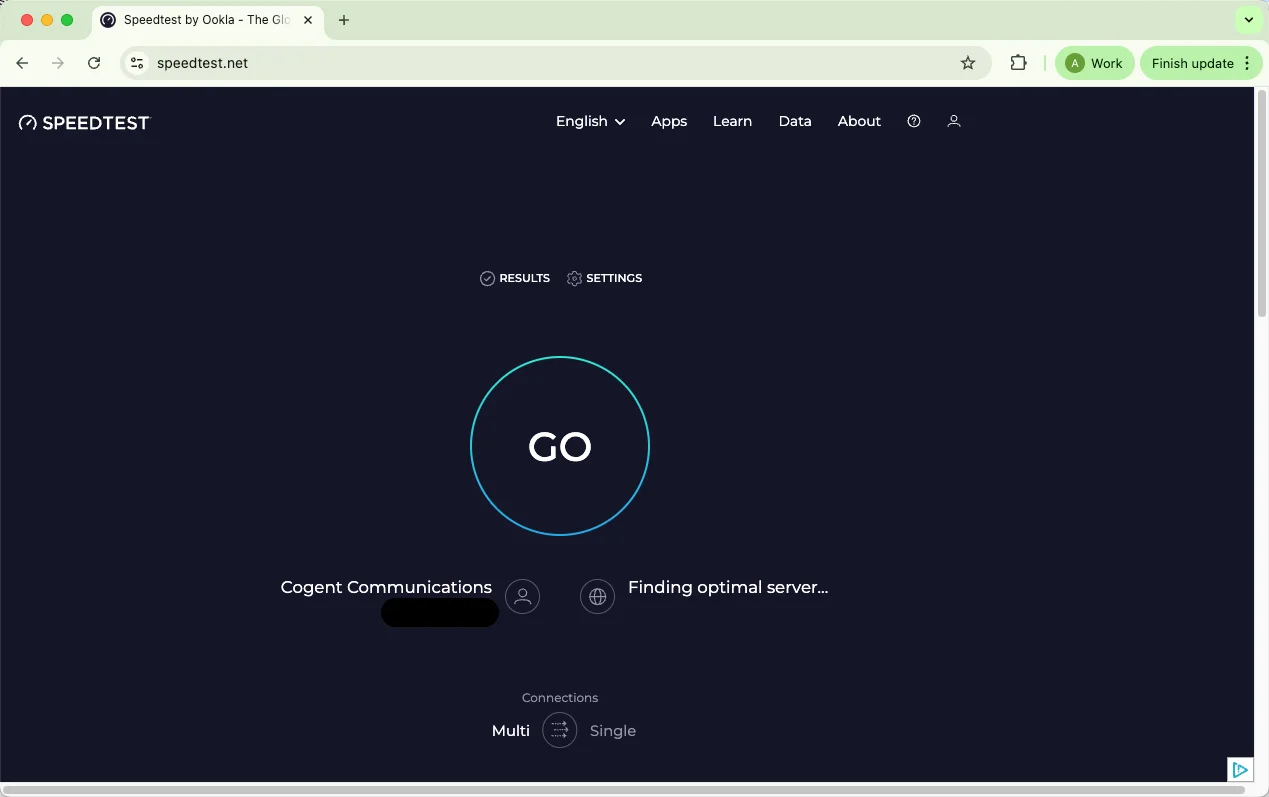
速度テストと回線比較: speedtest.netなどで速度と遅延を確認し、同じ短い質問をWi-Fiとモバイル回線で試します。OpenAIはChatGPT用の必須回線速度として「下り10 Mbps・上り2 Mbps」を指定していません。帯域が十分でも、接続の不安定さや通信経路の影響で出力が途切れることがあります。
ルーターやモデムを再起動する – 基本中の基本ですが、一時的な不具合が解消され、接続がリフレッシュされます。
可能なら有線LANに切り替える – 特にWi-Fiが不安定な場合は、有線LANが安定性で有利です。
使っていないデバイスの接続を切る – スマート冷蔵庫や、動画ストリーミング、同居人のゲーム機などが、帯域を圧迫しているかもしれません。
本当に必要な場合を除き、VPNやプロキシの使用は控えましょう。遅延の原因になることがあります。
応答が途中で止まる原因は一つではありません。接続エラーが表示されるなら回線比較へ、考え中の表示が続くならサービス状態と新規チャットの比較へ進みましょう。
裏技:スマホのテザリングを試してみましょう。これでChatGPTがサクサク動くなら、Wi-Fi環境に問題があることが分かります。
2. 別のデバイスやネットワークで試す
まだ動作が遅いですか? 原因はあなたにあるとは限りません。特定のデバイスやネットワークでのみ遅くなる場合があります。別の環境で試すことで、原因がはっきりすることがあります。
要するに、問題があなたの環境にあるかどうかを切り分けようとしているのです。パソコンで多くのアプリが起動しすぎているか、職場のWi-Fiが通信速度を制限しているのかもしれません。
私ならこうします。
別のデバイスで試す – スマホやタブレット、別のパソコンでChatGPTを開いてみてください。速度に違いはありますか?
ネットワークを変えてみる – Wi-Fiではなく、モバイルデータ通信を使ってみましょう。ChatGPTの反応が早くなるなら、自宅のネットワークがボトルネックになっている可能性があります。
場所を確認する – 会社や学校のネットワークでは、特定のサービスへの通信が制限されている場合があります。IT担当者に確認してみると、問題が解決するかもしれません。
時間帯を変えて試す – プロバイダは、ピーク時に通信速度を制限することがあります。朝早くや夜遅くにChatGPTを使うと、快適に使えることがあります。
モバイル回線では速く、同じ端末のWi-Fiだけ遅いなら、Wi-Fiやその先の通信経路が候補になります。端末やアカウントを同時に変えず、一つずつ条件を替えると原因を絞れます。
公共のWi-Fiはテストには使えますが、高速なレスポンスは期待しない方が良いでしょう。
VPNやプロキシを利用中なら、一度無効にして同じ操作を比べます。会社や学校の管理された回線では、設定を勝手に変えず、利用規則の範囲で別の接続を試してください。
修正 2. ブラウザとデバイスの修正
さて、インターネット回線は問題ないのに、ChatGPTの動作が遅いと感じる場合は、ご安心ください。原因は意外と身近なブラウザやデバイスにあるかもしれません。例えるなら、高性能ゲームを古いノートPCでプレイするようなもので、サーバー側の処理速度が速くても、デバイスの性能がボトルネックになっている可能性があるのです。
ここでは、その問題を解決するための具体的な方法をご紹介します。
1. キャッシュとCookieのクリア
お気に入りのアプリが、特に理由もないのに急に挙動不審になることはありませんか? ブラウザも同じです。古いキャッシュファイルやCookieが蓄積されると、正常に表示できなくなり、ChatGPTの動作が実際以上に遅く感じられることがあります。
ブラウザは、ウェブページのデータ(キャッシュ)や小さな情報(Cookie)を一時的に保存することで、次回アクセス時の読み込みを速くしています。しかし、これらのデータが古くなったり破損したりすると、ChatGPTのインターフェースに干渉し、動作を遅らせる原因となるのです。
使い方
ブラウザの設定からプライバシーとセキュリティに進み、閲覧履歴データの削除を選択します。
キャッシュされた画像とファイルとCookieと他のサイトデータにチェックを入れ、削除を実行します。
ChatGPTを再読み込みして、動作が改善されたか確認してください。
削除前に、新しいチャットと拡張機能を無効にしたプライベートウィンドウで比べてください。そこで改善するなら、拡張機能やそのサイトの保存データを絞って確認できます。Cookieやサイトデータを削除するとログアウトするため、入力中の文章を保存してから行いましょう。
2. シークレットモードまたは別のブラウザを試す
キャッシュされたデータだけでなく、拡張機能やブラウザ自体の問題が原因となっている場合もあります。
広告ブロッカーや文法チェッカー、スクリプトフィルターなどの拡張機能が、ChatGPTのコードと干渉することがあります。また、古いブラウザでは最新のJavaScriptを多用したウェブアプリの処理に時間がかかり、動作が遅くなることがあります。
使い方
シークレットモードまたはプライベートブラウジングでChatGPTを開いてみてください。これらのモードでは、通常、拡張機能は無効になっています。
動作を確認し、改善が見られた場合は、原因となっている拡張機能があると考えられます。
Chrome、Firefox、Edge、Safariなど、別のブラウザで試してみるのも有効です。どのブラウザが最も快適に動作するか確認してみましょう。
ブラウザは常に最新バージョンを使用するようにしましょう。新しいバージョンでは、複雑なウェブアプリの処理能力が向上しており、ChatGPTの動作も大幅に改善される可能性があります。
修正 3. 使用法とインターフェースの改善
インターネットが高速でデバイスがスムーズに動作している場合でも、ChatGPT は遅く感じることがあります。特に、長い会話や複雑なリクエストの場合です。幸いなことに、この速度低下の多くは、ツールの使い方とインターフェースでのデータ処理方法に起因します。それを理解すれば、多くの問題を回避し、ChatGPT の応答性を維持できます。
1. スレッドが長くなったら新しいチャットを開始する
まず同じモデルで、短い同一の質問を「今の長い会話」と「新しいチャット」に送って比べます。新規チャットは軽く、古い会話だけ入力・スクロールや応答が重いなら、その会話の表示量や文脈が関係している可能性があります。これは原因を切り分ける比較で、過去の全チャットを削除する指示ではありません。
続きの作業は、確認済み情報を短く引き継いで試せます。元の会話で次のように頼みます。
引き継ぎ用プロンプト:「この作業を新しいチャットで続けます。①確認済みの事実と出典、②決定した方針・変更禁止事項、③完了した作業、④未完了の作業と次の一手、⑤必要な元資料を、推測を加えず短くまとめてください。未確認事項は事実と分けてください。」
要約を元資料と照合し、新しいチャットに要約と必要なファイルを添えて「まず未完了項目の○○から続けて」と伝えます。要約だけでは添付資料の本文や細部まで移らないため、必要な資料は改めて渡します。元の会話は残しておけば、抜けた情報を取り戻せます。
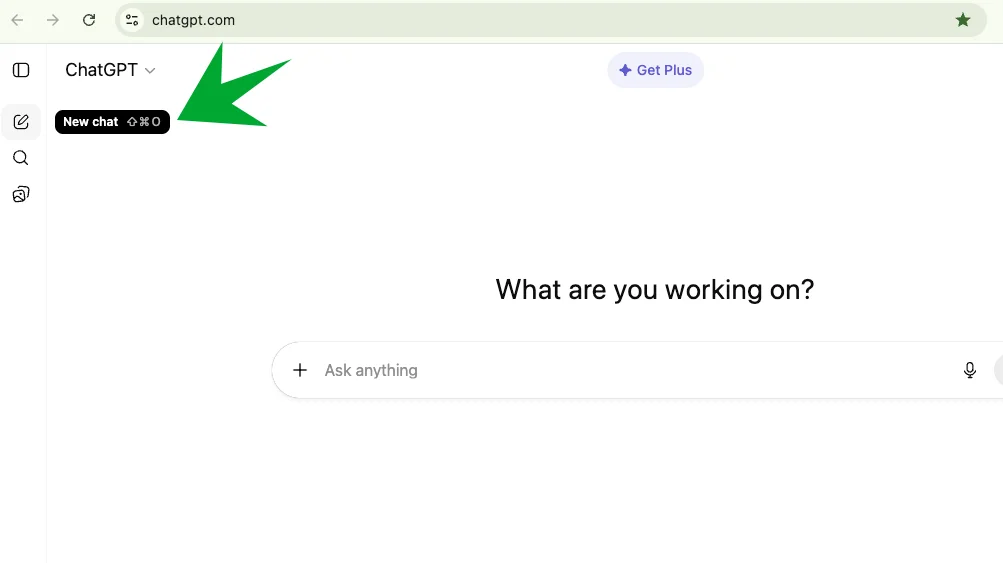
2. チャットを開始する前にルールを設定する
私のお気に入りの秘訣の 1 つは、ChatGPT が話し始める前に明確なルールを設定することです。それは、避けるべきことのチートシートを渡すようなものです。
ChatGPT は、長くて複雑な回答を作成する際に速度が低下します。「常に短い文で答える」または「要求しない限り、3 つ以上の文を与えない」などの明確な指示を出すことで、出力サイズを小さくし、ブラウザでのレンダリングを容易にします。出力が短いほど、パフォーマンスが向上します。
使い方
ChatGPT で [設定] → [パーソナライズ] → [カスタム指示] を開きます。
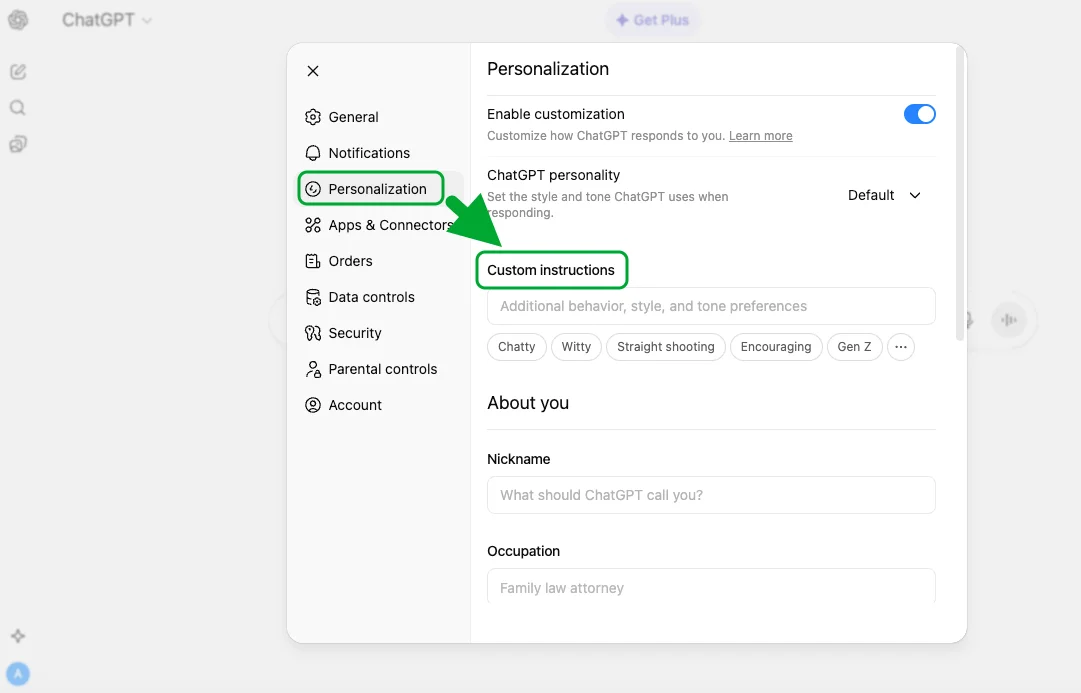
例えば、次のようなルールを設定します。
「常に短い文で答える。」
「テキストを更新するために正規表現を使用しないでください。」
「要求しない限り、3 つ以上の文を与えないでください。」
「回答を 100 ワード未満に保つ。」
これらの指示を保存すると、すべての新しいチャットに自動的に適用されます。
常にや決してなどの強くて直接的な言葉を使用してください。ChatGPT は気にしません。指示に従うだけです。
カスタム指示を設定しなくても、ルール メッセージでチャットを開始できます。
また、動作が遅くなった場合は、チャット中にルールを更新して出力を簡素化することもできます。
3. コードと長い出力には注意する
コードまたは大きなマークダウン ブロックを操作する場合、ChatGPT が応答を表示するのに永遠に時間がかかることに気づいたかもしれません。これは AI が遅いのではなく、ブラウザが大量のスタイルが適用されたテキストを処理しているためです。
ChatGPT のインターフェースは、構文の強調表示と正規表現ベースの書式設定をすべてのコード ブロックに適用します。出力が長くなるほど、ブラウザの作業が増え、レンダリングが大幅に遅くなる可能性があります。場合によっては、単一の大きなコード ブロックが完全に表示されるまでに数分かかることがあります。
使い方
大きな出力を小さなチャンクに分割します。たとえば、ChatGPT に 500 行の完全なスクリプトではなく、一度に 1 つずつ関数を生成するように依頼します。
大きなコード ブロックを生成する場合は、ChatGPT に完了させてから、コピーしてページを更新します。
ChatGPT に、巨大なテーブル、コード ファイル、または HTML を一度にフォーマットするように依頼しないでください。
繰り返しのコーディング作業の場合は、出力をブラウザに保持する代わりに、IDE にエクスポートまたは貼り付けることを検討してください。
4. プロンプトを明確かつ具体的にする
場合によっては、遅延が技術的なものではなく、プロンプトの内容が多すぎる場合があります。
複雑なマルチステップ リクエストでは、サーバー側での処理が必要になります。短く、焦点を絞ったプロンプトは、より迅速な応答を生成し、ブラウザの遅延の可能性を減らします。
使い方
大きなリクエストを小さく、実行可能な手順に分割します。
代わりに: 「コピー、ビジュアル、およびソーシャルメディア投稿を含む、マーケティング計画全体を作成する」
試してください: 「マーケティング計画の 3 ポイントの概要を作成する。」次に、各セクションを個別に展開します。
可能な場合は、要約または箇条書きを要求します。
長いスレッド = ブラウザのパフォーマンスの低下 → 定期的に新しいチャットを開始します。
明示的なルール = 出力が軽い → チャットの前またはチャット中に設定します。
大きなコードまたはマークダウン = レンダリングが遅い → 出力をチャンクに分割します。
複雑なプロンプト = 処理が長い → リクエストを簡素化し、段階的に作業します。
修正 4. アカウントとバージョンの問題解決
ChatGPTの動作が遅い原因が、インターネット回線やデバイス、ブラウザにあるとは限りません。ChatGPTのバージョンやアカウントの種類が影響している場合もあります。これらの要素を理解することで、無駄な時間を費やすことを避けられます。
1. ChatGPT Plusへのアップグレード
ChatGPTの無料版をご利用の場合、ご理解いただきたい点があります。無料版のユーザーは、ピーク時間帯には限られたリソースを共有して利用します。そのため、インターネット回線が良好でも、有料プランのユーザーが優先されるため、ChatGPTの動作が遅くなることがあります。
OpenAIは、有料プラン(Plusプランやエンタープライズ)のユーザーに対して、サーバーリソースの優先順位を高めています。無料版のユーザーは、アクセスが集中する時間帯には応答に遅延が生じ、「待機」状態になる場合があります。これは、システムがより負荷の高いリクエストを優先的に処理するためです。
使い方
ChatGPTの設定画面を開きます。
ChatGPT Plusプランを選択し、登録手続きを行います。
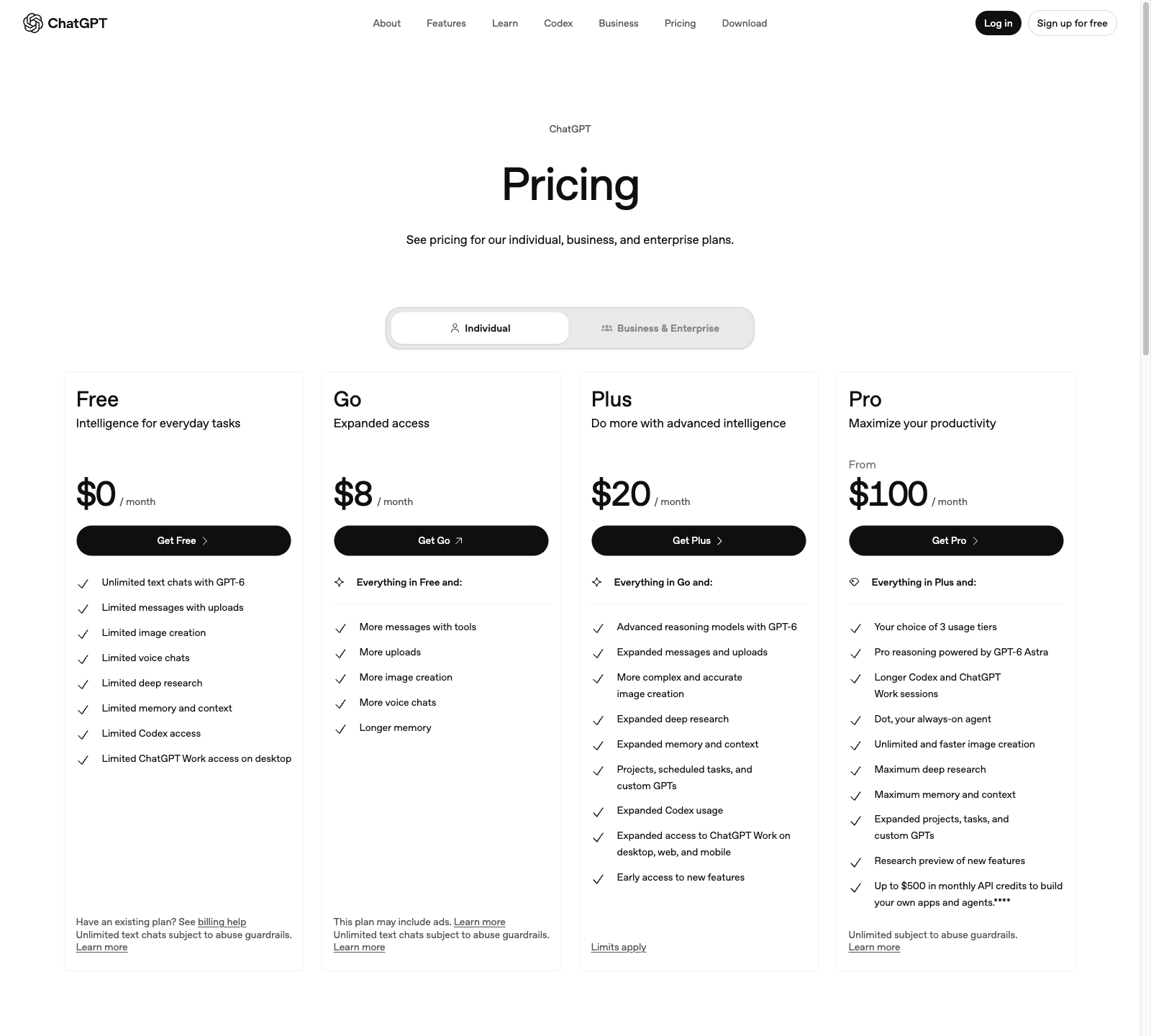
特に混雑時でも、より高速な応答を体験できます。
Plusでは利用できる機能や上限も変わりますが、障害や長い会話の表示負荷がなくなる保証ではありません。新規チャット・別ブラウザ・別回線でも遅いかを先に比べ、料金を払うだけで直ると考えないでください。
無料版のユーザーで、特定の時間帯に動作が遅くなる場合は、上記が原因である可能性が高いです。しばらく待つか、アップグレードをご検討ください。
2. 適切なモデルとモードの選択
モデルの名称より、通常応答か追加の推論・検索を行う処理かを区別しましょう。選択肢とモードはアカウントで表示されるものを使い、旧GPT-3.5/GPT-4だけを現在の比較軸にしないことが大切です。
モデルとモードによって、サーバーが1つのリクエストを処理するために必要な計算量が異なります。軽量なモデルと「高速」モードでは、計算量が少なく済むため、基本的な機能を維持しつつ、より迅速な応答が可能です。
使い方
ChatGPTウィンドウ上部にあるモデルセレクターをクリックします。
短い文章の修正や案出しには、アカウントで選択できる通常の高速なモデルを試します。古いGPT-3.5が現在もメニューにあることを前提にしないでください。
複雑な分析では、利用可能な推論モデルや思考モードを選びます。速度の比較では同じ質問を使い、検索やファイル処理の有無もそろえます。
処理速度を優先する場合は、モードを高速に切り替えます。
「高速」モードは必ずしも詳細な回答が得られるとは限りませんが、迅速なやり取りやブレインストーミングに適しています。
考え中の表示が出ていることと、ブラウザが固まって入力できないことは別です。前者はモデル・処理内容、後者は新規チャットやブラウザの比較から確認すると、不要な設定変更を減らせます。
修正 5. API および高度なユーザー向け修正
ほとんどのユーザーにとって、ChatGPT のウェブインターフェースで十分でしょう。しかし、サードパーティ製アプリケーションやカスタム統合を使用したり、自動化されたワークフローを構築している場合は、API のレート制限が処理速度を低下させる要因となることがあります。
1. API レート制限にご注意ください
サードパーティ製ツールでの応答遅延や不完全な出力が見られる場合、原因はインターネット回線やデバイスではなく、API 自体にある可能性があります。
OpenAI は、API キーによる一定時間内のリクエスト送信数に制限を設けています。これはサーバーの過負荷を防ぎ、すべての開発者による公平な利用を確保するための措置です。レート制限に達しても ChatGPT 自体が停止することはありませんが、API を利用するアプリケーションにおいて、応答遅延、部分的な応答、一時的なエラーが発生する原因となります。
使用方法
API ダッシュボードまたはサードパーティ製アプリケーションのコンソールで、レート制限に関する警告がないか確認してください。
頻繁に制限を受けている場合は、自動リクエストの間隔を長くしたり、バッチサイズを小さくすることを検討してください。
すべてのタスクを一度に送信するのではなく、時間差で実行することで、リクエストがレート制限を超えないようにできます。
一般のユーザーがレート制限に達することは稀です。これは主に、自動化されたワークフローを使用する開発者やパワーユーザーに関係します。
開発者でなくても、ChatGPT を利用したアプリケーションの動作が遅い場合、API のレート制限が原因である可能性があります。その場合は、リクエスト数を減らすか、公式インターフェースに切り替えることで、速度が改善されることがあります。
APIで429などの制限エラーが出る場合は、応答のエラー種別とレート制限ヘッダーを確認し、待ち時間を増やしながら再試行します。ChatGPTの契約とAPIの利用枠は別なので、Plusへの変更だけでAPI制限は解消しません。
修正 6. 最終的な技術的・実践的なヒント
最後はここまでの切り分けを短く確認します。同じ操作がどの条件で改善したかを残しておけば、毎回すべての設定を変更せずに済みます。
1. 不要な拡張機能を無効にする
意外な原因となりやすいのが、ブラウザの拡張機能です。広告ブロッカーや文法チェッカー、スクリプトフィルターなどが、ChatGPTの動作を妨げ、応答の遅延や表示の問題を引き起こすことがあります。
使い方
拡張機能の一覧を確認し、ChatGPTを使用する際は不要なものを無効にしてください。
原因が特定できない場合は、シークレットウィンドウでChatGPTを開いてみましょう。通常、シークレットウィンドウでは拡張機能が無効になっているため、拡張機能が 遅延 の原因かどうかを切り分けることができます。
拡張機能を完全にアンインストールする必要はありません。大規模なセッションを実行する際に、一時的に無効にするだけで十分です。
2. 開くタブとプログラムを最小限に
ブラウザやコンピュータのメモリには限りがあります。開いているタブやアプリ、バックグラウンドで動作しているプロセスが多すぎると、ChatGPTの応答速度が著しく低下する可能性があります。
使い方
使用していないブラウザのタブやアプリケーションは閉じましょう。
特に長時間のセッション中は、CPUとメモリの使用状況を監視しましょう。
リソースを解放した後、ChatGPTを更新すると、パフォーマンスが向上します。
動画編集ソフトや大きなスプレッドシートなど、負荷の高いアプリケーションが一つでも動作していると、動作が遅くなることがあります。ChatGPTを使う際は、できるだけ他のアプリケーションを閉じ、快適な作業環境を保つようにしましょう。
3. ログアウトして再ログイン
セッションの不具合により、画面表示がおかしくなったり、フリーズしたりすることがあります。そんな時は、ログアウトして再ログインするのが効果的です。
使い方
ChatGPTのアカウントからログアウトします。
ブラウザのタブを閉じます。
再度ChatGPTを開き、ログインし直します。
この操作で、保存されたチャットに影響を与えることなく、一時的なセッションの問題を解消できます。まるで、ワークスペースをリフレッシュするようなものです。
4. アクセス集中時はしばらく待つ
動作が遅い原因が、必ずしもあなたの環境にあるとは限りません。ChatGPTは非常に人気があり、アクセスが集中する時間帯は、サーバーが混雑している可能性があります。
使い方
特定の時間帯にいつも遅延が発生する場合は、ピーク時を避けてChatGPTを使用することを検討してください。
ブラウザやデバイスの設定、その他のルールと組み合わせることで、より快適に利用できます。
OpenAIのステータスページを確認すると、 遅延 の原因がサーバーの混雑によるものか、自分の環境によるものかを判断するのに役立ちます。
5. チャットを定期的に整理し、インターフェースを更新する
長時間の会話や、ブラウザに蓄積されたデータによって、ChatGPTの動作が遅くなることがあります。
使い方
古いチャットを閉じたり、アーカイブしたりして、ブラウザのメモリ負荷を軽減しましょう。
特に、大量のテキストやコードを生成した後は、ページを定期的に更新してください。
コードを多用するセッションでは、生成されたコードを外部にコピーして、新しいチャットを開始しましょう。これにより、作業内容を失うことなく、快適なセッションを維持できます。
まとめ
まとめ - ChatGPTが遅く感じられる原因とその改善方法を解説しました。
ChatGPTは本来、あなたの作業を効率化するためのツールです。適切な設定を行うことで、その目的を十分に果たすことができます。これらの改善策を試し、ストレスなくコンテンツ作成、問題解決、アイデア出しに活用してください。