






ChatGPTファイルアップロード制限:サイズ・数・対処法

要約したいPDFがあるのに、ChatGPTでアップロード制限に達したというメッセージが表示されました。これはファイルサイズが大きすぎるのか、1日の利用上限に達したのか、それともプロジェクトの容量がいっぱいになったのか、原因は何でしょうか?
ChatGPTには、いくつかの異なる制限が設けられています。例えば、ドキュメントは最大512 MBまでですが、テキストファイルやドキュメントファイルにはファイルごとに200万トークンという制限もあります。アップロード頻度、保存されているファイルのストレージ容量、プロジェクト内のファイル数も、それぞれ個別の制約となります。どの制限に該当するかを確認する方法を以下に説明します。
ChatGPTのファイルアップロード制限の概要
| 制限対象 | 公開されている制限値 | 確認すべき項目 |
|---|---|---|
| ドキュメントおよびプレゼンテーション | 1ファイルあたり最大512 MB | 各ファイルのサイズ |
| テキストおよびドキュメントファイル | 1ファイルあたり最大200万トークン | ファイルが512 MB以下であっても、テキストの総量 |
| CSVおよびスプレッドシートファイル | 行数により前後するが約50 MB | スプレッドシートのファイルサイズおよび内容 |
| 画像 | 1画像あたり最大20 MB | 画像ごとのファイルサイズ |
| アップロード頻度 | 3時間ごとに最大80ファイルまで(無料ユーザーは1日3ファイルまで) | 直近のアップロード状況およびChatGPT内の通知 |
| 共有アップロードストレージ | ユーザーあたり25 GB、組織あたり100 GB | 保存済みファイルのストレージ使用量およびストレージエラーの有無 |
| プロジェクトごとのファイル数 | Free:5、GoおよびPlus:25、Edu・Pro・Business・Enterprise:40 | プロジェクトに添付済みのファイル数 |
| カスタムGPTの知識(ファイル) | 1つのGPTにつき最大20ファイル | GPTに知識として添付されているファイル |
これらの数値は、2026年11月13日時点のOpenAIのファイルアップロードに関するガイダンスに基づいています。OpenAIは、アクセス集中時にはアップロード制限を引き下げる可能性があるとしています。ファイルサイズ、トークン数、アップロード頻度、ストレージ制限は個別に適用されるため、いずれか1つの制限をクリアしていても、他の制限を満たせるとは限らない点にご注意ください。
無料ユーザーと有料ユーザーは何個のファイルをアップロードできますか?
OpenAIは、無料ユーザーのアップロード上限を1日3ファイルまでと定めています。また、一般的なアップロードレートとして3時間ごとに最大80ファイルを公開していますが、混雑時にはこの制限が厳しくなる可能性があります。この数値をすべての有料サブスクリプションで保証された利用枠と考えるのではなく、必ずご自身のプランとアカウントの通知を確認してください。
プロジェクトにはそれぞれファイル数の上限があります。例えば、Plusユーザーの場合、公開されている制限の範囲内で1つのプロジェクトに最大25個のファイルを保持できます。これはプロジェクトに保存できる上限数であり、毎日25個の新しいファイルをアップロードできることを保証するものではありません。カスタムGPTのナレッジとして添付されるファイルには、これとは別の制限が適用されます。
別のドキュメントを添付できるかどうかを確認したい場合は、アップロード先(通常のチャット、プロジェクト、カスタムGPTのいずれか)を確認し、インターフェースに表示されるメッセージをチェックしてください。
無料アカウントと有料アカウントで同じPDFを試してみました
私たちは、架空のキャンパス内の庭園に関する短いPDFファイルを、個人の無料アカウントと会社の有料アカウントの両方にアップロードし、それぞれに内容を3つの箇条書きで要約するように依頼しました。どちらのアカウントも問題なくファイルを受け付け、プロジェクトの庭園計画、ボランティアによる水やりスケジュール、そしてフードパントリー(食料配給所)への寄付について、正確に要約することができました。
無料アカウントの場合、ChatGPTはPDF内の画像やグラフ、図表についてより詳細な回答を得るためのアップグレードを推奨してきました。もし参照する文書が視覚情報に依存している場合は、テキストの内容だけでなく、必ず元のファイルと照らし合わせて回答を確認するようにしてください。
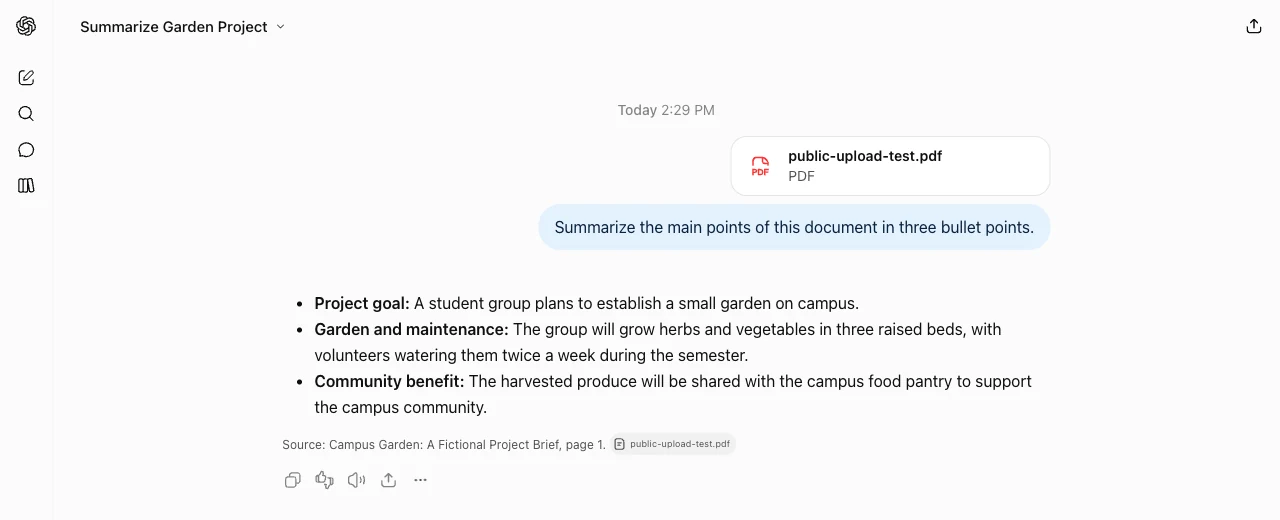
無料アカウントでPDFをアップロードし、3点に要約した結果。
なぜChatGPTで「アップロード制限に達しました」と表示されるのか?
無料アカウントでのテスト中、ChatGPTに「ファイルの添付制限に達しました」というメッセージと、再試行可能な具体的な時刻が表示されました。同様のメッセージが表示された場合は、まずそのリセット時刻を確認してください。この通知によって、いつ次のファイルをアップロードできるかが分かります。
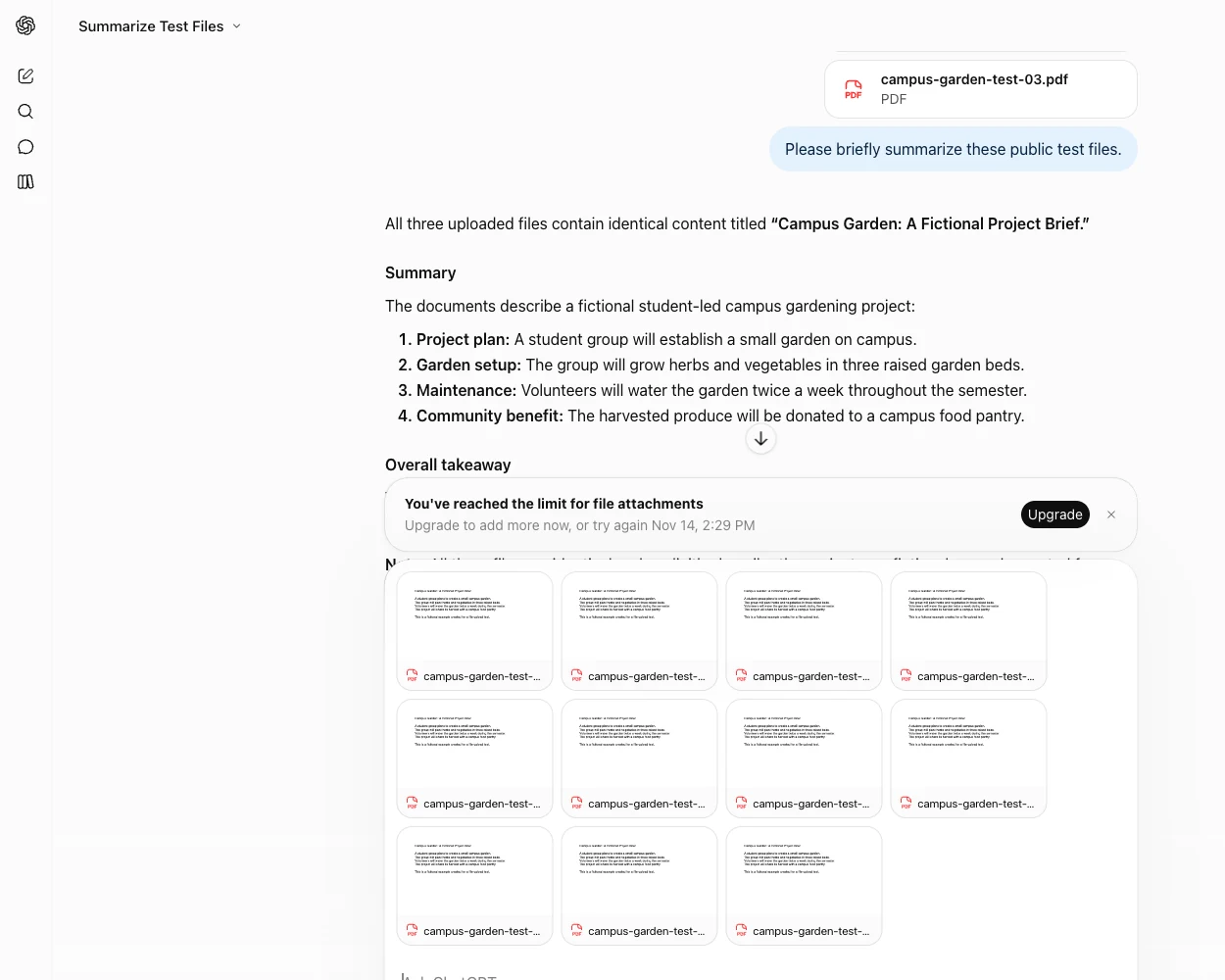
無料アカウントにおいて、ChatGPTが再試行までの時刻と共に添付制限の通知を表示した様子。
| 状況 | 最初に行うべき対応 |
|---|---|
| 最近ファイルを複数アップロードした | 通知に従い、アップロード制限がリセットされるまで待機してください。アップロードに失敗した場合もカウントされることがあります。 |
| ファイルサイズが大きい | ファイルサイズと、そのファイル形式の制限を確認してください。512MB以下のドキュメントでも、テキストトークンの制限を超える場合があります。 |
| 特定のプロジェクトが上限に達している | プロジェクト内の既存ファイルを確認し、不要なものがあれば削除してください。 |
| ストレージエラーが表示される | 設定 > ストレージを開き、ファイルを削除する前に保存済みデータを見直してください。 |
| ファイルは適正なはずなのにアップロードできない | ファイル形式を確認し、容量を小さくして再試行してください。また、OpenAIのステータスページで障害が発生していないか確認しましょう。 |
ファイルを削除すればファイル数やストレージの制限には対処できますが、時間制限に基づくアップロード枠が即座にリセットされるわけではありません。同様に、待機時間が過ぎたからといって、サイズ制限を超過したファイルがアップロードできるようになるわけでもありません。
保存されたファイルとストレージを確認する
OpenAIによると、保存したファイルの利用状況は、ウェブサイトの設定 > ストレージから確認できるほか、利用可能な場合はライブラリ内のストレージボタンから確認できます。無料アカウントで試したところ、アップロードしたテスト用のPDFファイルはサイドバーのライブラリ内に表示されましたが、ライブラリの画面自体にストレージ使用量メーターは表示されませんでした。ライブラリのストレージ容量にはプランごとの上限が設定されており、無料プランは最大500 MB、Goプランは4 GB、PlusおよびBusinessプランは20 GB、Proプランは100 GBとなっています。これらのファイル保存上限は、日次や期間ごとのアップロード制限とは別枠です。利用可能な機能やワークスペースの管理画面はアカウントによって異なる場合があり、一部のアカウントでは「ライブラリ」の代わりに「スペース」と表示されることがあります。OpenAIのライブラリガイドでは、保存されたファイルの確認や管理方法が解説されています。
また、OpenAIのアップロードに関するガイダンスでは、共有アップロードストレージの上限として、ユーザーあたり25 GB、組織あたり100 GBと別途記載されています。ストレージ画面と表示されるエラーメッセージを確認し、自身のアカウントにどの制限が適用されているかを確認してください。保存されたファイルを削除することでストレージ容量を空けることは可能ですが、期間ごとのアップロード上限自体がリセットされるわけではありません。
アップロード制限はいつリセットされますか?
公開されているアップロード制限の対象期間は、通常プランでは3時間ですが、無料プランでは1日単位となっています。ChatGPTから特定の時間が提示された場合は、その通知に従ってください。現時点では、OpenAIはローリング方式のアップロード上限の消費量や残量を表示していません。
ストレージとプロジェクトの制限は仕組みが異なります。これらは保存容量やプロジェクト内のファイル数に基づいて制限がかかります。そのため、アップロードの制限時間が経過するのを待つだけでは、プロジェクトやストレージの上限に達した問題は解決されません。
PDFのファイルサイズが大きすぎる場合は?
まずはPDFのファイルサイズを確認しましょう。制限を超えている場合は、画像を圧縮するか、必要なページだけを書き出すことでアップロードサイズを抑えることができます。テキストが多い文書で512MB以下であってもドキュメントのトークン制限を超えてしまう場合は、関連するセクションを抽出または分割してください。圧縮を行っただけでは、ChatGPTが処理するテキストの量が必ずしも減るわけではないためです。
スキャンしたPDFの場合は、回答を鵜呑みにせず、まずテキストが正しく認識されているか確認してください。セクションをアップロードしたあと、ChatGPTに該当する見出しや箇所を特定させ、意図した資料が正しく参照されているかを確認しましょう。
よくある質問
アップロードに失敗した場合も制限回数に含まれますか?
含まれる可能性があります。OpenAIによると、アップロードに失敗した場合でも、その試行回数がアップロード制限数にカウントされることがあるためです。アップロードが繰り返し失敗する場合は、何度も試行する前に、ファイルの内容やアカウントに通知が届いていないかを確認してください。
残りのアップロード可能回数を確認することはできますか?
現在のChatGPTでは、アップロード回数の上限(残数)を表示する機能はありません。設定 > ストレージから保存済みファイルの容量を確認することはできますが、これはアップロード回数とは別の指標となります。
アップグレードすればすべてのファイル制限がなくなりますか?
いいえ、制限が完全になくなるわけではありません。有料プランではより多くのアクセスが可能になりますが、ファイルサイズやストレージ、プロジェクトごとの制限は引き続き適用されます。アップグレード前にそれぞれの制限事項を比較することをおすすめします。上位プランに変更することで利用状況が改善する場合もありますが、特定のファイルに関する制限であれば、ファイルを分割することが現実的な解決策となります。
適用される制限を確認する
エラーメッセージを確認してから、該当するカテゴリ(ファイルサイズまたはトークン、アップロード頻度、プロジェクト数、またはストレージ)をチェックしてください。これにより、待機すべきか、不要な保存済みファイルを削除すべきか、別のプロジェクトを使用すべきか、あるいはドキュメントを分割してサイズを小さくすべきかといった対応策がわかります。