





Geminiの利用制限:更新タイミングとプラン比較

Geminiは、送信したメッセージ数が少なくてもリクエストの受け付けを停止することがあります。これは、利用制限が1日あたりの固定メッセージ数ではなく、リクエストが消費するコンピューティングリソースに基づいているためです。プラン、モデル、会話の長さ、およびタスクの内容がすべて影響します。
個人アカウントの場合、通常の利用制限は5時間ごとに更新され、さらに別途週次制限が適用されるとGoogleは説明しています。自身の利用状況とリセットまでの時間を最短で確認する方法は、Geminiウェブアプリの設定 > 使用制限から可能です。
プラン別Gemini利用制限
| 個人プラン | 公開されている利用枠 | コンテキストウィンドウ |
|---|---|---|
| Google AIプランなし | 標準制限 | 32,000トークン |
| Google AI Plus | 標準制限の2倍 | 128,000トークン |
| Google AI Pro | 標準制限の4倍 | 100万トークン |
| Google AI Ultra | サブスクリプションに応じて、AI Pro制限の5倍または20倍 | 100万トークン |
これらはGoogleが定める相対的な利用枠であり、固定のメッセージ数を保証するものではありません。利用制限や可用性は、需要が高い時期を含め、予告なく変更される場合があります。コンテキストウィンドウとはGeminiが一度に処理できる情報の量を指し、送信可能なメッセージ数とは異なります。個人アカウントにおける現在の利用規約については、GoogleのGeminiアプリの制限をご確認ください。職場や学校のアカウントには、異なるアクセスルールが適用されることがあります。
Geminiの使用状況とリセット時間の確認方法
- ウェブブラウザで Gemini にアクセスし、サインインします。
- 画面左下の 設定 を選択します。
- 使用制限 を選択します。
- 現在の使用量を示すメーターと週間メーター、およびそれぞれの残りリセット時間を確認します。
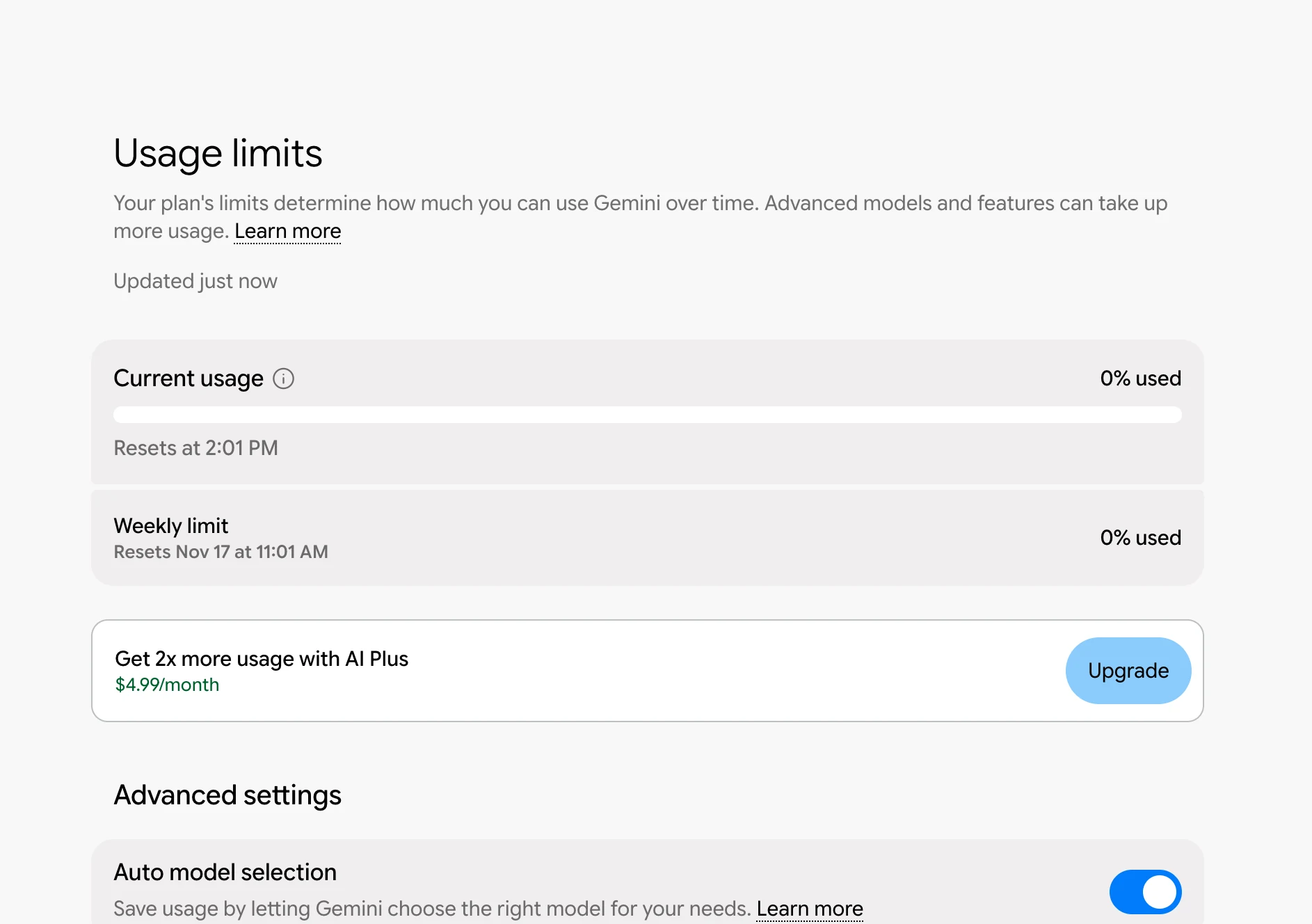
個人のアカウント画面では、現在の使用状況と週間制限のパーセンテージ、およびリセット時間がそれぞれ個別に表示されます。表示される時間はそのアカウントとセッション固有のものです。次に利用可能なタイミングを判断する際は、必ずご自身の画面に表示されている時間を参考にしてください。
なぜGeminiは以前よりも早く制限に達するのか?
Geminiには以前から利用制限がありましたが、2026年5月にGoogleはその測定方法を変更しました。新しいシステムでは、リクエストの複雑さ、使用する機能やモデル、会話の長さといった「計算リソース」の消費量に基づき制限が適用されます。現在は週ごとの制限に加えて、5時間ごとの利用枠が設けられています。そのため、単なるメッセージ数とは異なり、長時間におよぶチャットや負荷の高いタスクでは制限までのメーターが早く動くことがあります。これは、すべての無料ユーザーに対して一律で利用枠が縮小されたことを意味するものではありません。Googleの公式説明ページでは、現在のシステムの詳細や自身のアカウント状況の確認方法について解説されています。
一部のGeminiへのリクエストで制限の消費量が多くなる理由
簡単な質問と調査レポートでは、消費する使用量は異なります。Googleは短いチャットを比較的軽いものと説明していますが、長い会話や大きなファイルの分析にはより多くのリソースが必要です。Deep Researchやメディア生成は大幅に多くのリソースを消費する可能性があり、Googleは特に動画の解析には高い負荷がかかると指摘しています。
例えば、メールの件名を考えてもらうことは、一般的に、長いPDFを分析し、それについて何度もやり取りを重ねるよりも計算量は少なくて済みます。Geminiは以前の文脈を考慮して処理を行うため、会話が長くなるほど消費量も増加する可能性があります。正確な消費量はタスクやモデルによって異なるため、数回のメッセージのやり取りだけで、1日に送信可能な回数を予測することはできません。
制限に達した場合はどうなりますか?
Geminiでは、制限に近づくと通知が表示され、上限に達した際にも別の通知が表示されます。後者の通知には制限がいつ更新されるかが記載されています。対応を検討する前に、どの制限に該当しているかを確認してください。5時間ごとの更新を待ったとしても、週間制限にも達している場合は、すべての機能に完全にアクセスできるようになるとは限りません。
Googleによると、有料プランの利用者が制限に達した場合でも、Flash-Liteを使用して会話を継続することができます。利用可能な機能はプランや状況によって異なる場合があり、混雑時には、AIプランに加入していないユーザーは負荷の高い一部の機能が一時的に利用できなくなることがあります。
Geminiの利用制限を効率よく管理するコツ
Geminiの代替ツールをお探しですか?EssayDone AI Chatを試してみてください
課題の作成中にGeminiの制限に達してしまった場合でも、EssayDoneのAIチャットなら、ChatGPT、Claude、DeepSeekのモデルと併せてGeminiを利用できる環境が整っています。一つのアカウント内でモデルを切り替えながら、ブレインストーミングやアウトラインの作成、アイデアの解説といった作業を進めることが可能です。EssayDoneは独自のアカウントと利用可能枠を使用しますので、ご自身のプランで利用可能なモデルとクレジットをあわせてご確認ください。
アップグレードする価値はある?
時々質問をしたり、短いタスクをこなしたりする程度であれば、標準の制限のままで十分です。長文の会話やドキュメント作成の際に頻繁に制限に達してしまい、より高い利用上限や大きなコンテキストウィンドウが必要な場合は、PlusまたはProへのアップグレードを検討してください。アップグレード前に、お住まいの地域での機能と現在の価格を比較することをおすすめします。
今すぐ確認したい場合は、設定 > 使用制限を開いてください。現在の利用状況や週間メーターを確認することで、一般的な1日あたりのメッセージ数の目安よりも正確に、自身のアカウントの利用状況を把握できます。