






ChatGPT-Dateilimit: Größen, Anzahl und Lösungen

Sie möchten ein PDF zusammenfassen, doch ChatGPT meldet, dass Sie ein Upload-Limit erreicht haben. Bedeutet das, dass die Datei zu groß ist, Ihr tägliches Kontingent aufgebraucht ist oder Ihr Projekt voll ist?
ChatGPT unterliegt verschiedenen separaten Beschränkungen. So kann ein Dokument beispielsweise bis zu 512 MB groß sein, jedoch gibt es für Text- und Dokumentendateien zusätzlich ein Limit von 2 Millionen Token pro Datei. Die Upload-Häufigkeit, der Speicherplatz für abgelegte Dateien sowie die Anzahl der Dateien in einem Projekt sind eigenständige Beschränkungen. Hier erfahren Sie, wie Sie herausfinden, welches Limit bei Ihnen greift.
ChatGPT Datei-Upload-Limits auf einen Blick
| Was ist begrenzt? | Aktuelles offizielles Limit | Was zu prüfen ist |
|---|---|---|
| Dokumente und Präsentationen | Bis zu 512 MB pro Datei | Die Größe der einzelnen Datei |
| Text- und Dokumentendateien | Bis zu 2 Millionen Token pro Datei | Die Textmenge, auch wenn die Datei unter 512 MB liegt |
| CSV- und Tabellenkalkulationsdateien | Ca. 50 MB, abhängig von der Zeilenanzahl | Größe und Inhalt der Tabelle |
| Bilder | Bis zu 20 MB pro Bild | Die Dateigröße jedes Bildes |
| Upload-Häufigkeit | Bis zu 80 Dateien alle 3 Stunden; kostenlose Nutzer sind auf 3 Datei-Uploads pro Tag beschränkt | Ihre kürzlichen Uploads und entsprechende Hinweise in ChatGPT |
| Gemeinsamer Upload-Speicher | 25 GB pro Nutzer und 100 GB pro Organisation | Genutzter Speicherplatz und etwaige Fehlermeldungen |
| Dateien pro Projekt | Kostenlos: 5; Go und Plus: 25; Edu, Pro, Business und Enterprise: 40 | Die Dateien, die bereits dem Projekt hinzugefügt wurden |
| Benutzerdefiniertes GPT-Wissen | Bis zu 20 Dateien pro GPT | Als Wissensgrundlage an das GPT angehängte Dateien |
Diese Zahlen stammen aus OpenAIs Richtlinien für Datei-Uploads, geprüft am 13. November 2026. OpenAI weist darauf hin, dass die Upload-Limits zu Stoßzeiten reduziert werden können. Dateigröße, Token-Anzahl, Upload-Häufigkeit und Speicherplatz werden jeweils separat geprüft; das Erreichen eines Limits bedeutet nicht zwangsläufig, dass die anderen Kontingente noch vollständig verfügbar sind.
Wie viele Dateien können kostenlose und zahlende Nutzer hochladen?
OpenAI gibt an, dass kostenlose Nutzer auf 3 Datei-Uploads pro Tag beschränkt sind. Zudem wird eine allgemeine Upload-Rate von bis zu 80 Dateien alle 3 Stunden angegeben, die während Stoßzeiten reduziert werden kann. Prüfen Sie Ihren Tarif und die Benachrichtigungen in Ihrem Konto, anstatt von dieser höheren Zahl als garantierter Menge für jedes kostenpflichtige Abonnement auszugehen.
Ein Projekt hat eine eigene Begrenzung für die Anzahl der Dateien. Ein Plus-Nutzer kann beispielsweise bis zu 25 Dateien in einem Projekt innerhalb der genannten Limits speichern. Dies entspricht der Kapazität, die das Projekt umfassen kann, und ist kein Versprechen, dass täglich 25 neue Dateien hochgeladen werden können. Für Dateien, die als Wissen in einem benutzerdefinierten GPT hinterlegt sind, gelten separate Limits.
Falls Sie sich konkret fragen, ob Sie ein weiteres Dokument anhängen können, prüfen Sie den Ort des Uploads: einen normalen Chat, ein Projekt oder ein benutzerdefiniertes GPT. Achten Sie dabei auf eventuelle Meldungen, die Ihnen in der Benutzeroberfläche angezeigt werden.
Wir haben dasselbe PDF mit einem kostenlosen und einem kostenpflichtigen Konto getestet
Wir haben dasselbe kurze, fiktive PDF über einen Campusgarten sowohl in ein persönliches kostenloses Konto als auch in ein kostenpflichtiges Firmenkonto hochgeladen und beide gebeten, den Inhalt in drei Stichpunkten zusammenzufassen. Beide Konten akzeptierten die Datei und identifizierten korrekt die Gartenpläne des Projekts, den Gießplan für Freiwillige sowie die Spenden für die Lebensmittelausgabe.
Beim kostenlosen Konto bot ChatGPT zudem ein Upgrade an, um bessere Antworten zu Bildern, Diagrammen und Schaubildern in PDFs zu erhalten. Falls Ihr Dokument stark auf visuellen Elementen basiert, sollten Sie die Antwort sowohl mit dem Originaltext als auch mit der Datei selbst abgleichen.
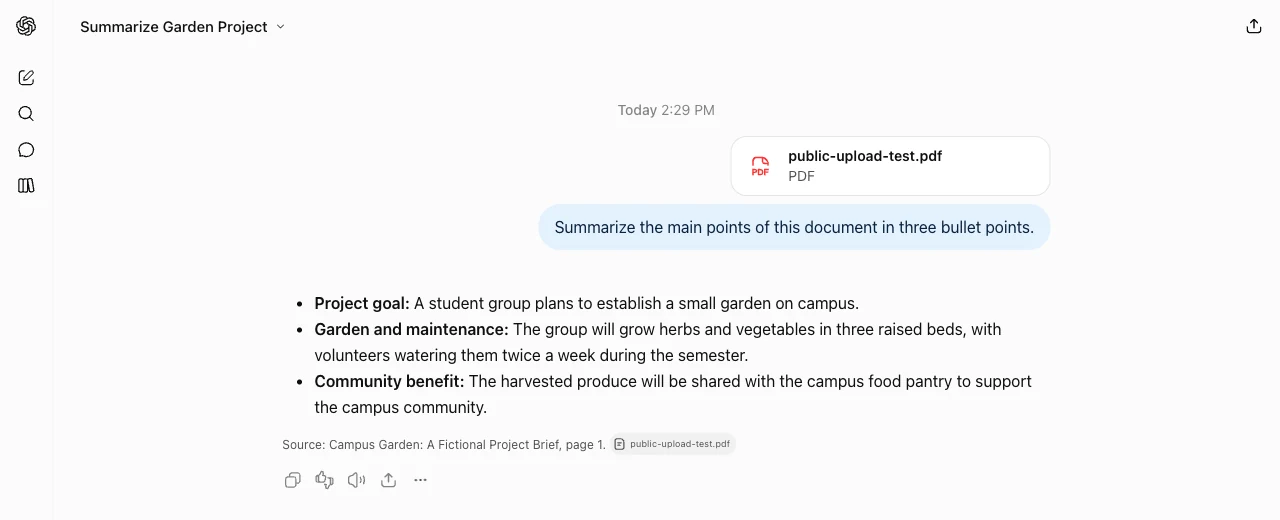
Unser PDF-Upload und die Zusammenfassung in drei Punkten im kostenlosen Konto.
Warum zeigt ChatGPT die Meldung „Upload-Limit erreicht“ an?
Während unseres Tests mit einem kostenlosen Konto zeigte ChatGPT die Meldung „Sie haben das Limit für Dateianhänge erreicht“ an und gab einen genauen Zeitpunkt an, ab wann wir es erneut versuchen können. Wenn Sie eine ähnliche Nachricht sehen, prüfen Sie zunächst den Zeitpunkt der Zurücksetzung; der Hinweis zeigt Ihnen, wann Ihr Konto wieder Dateien hochladen kann.
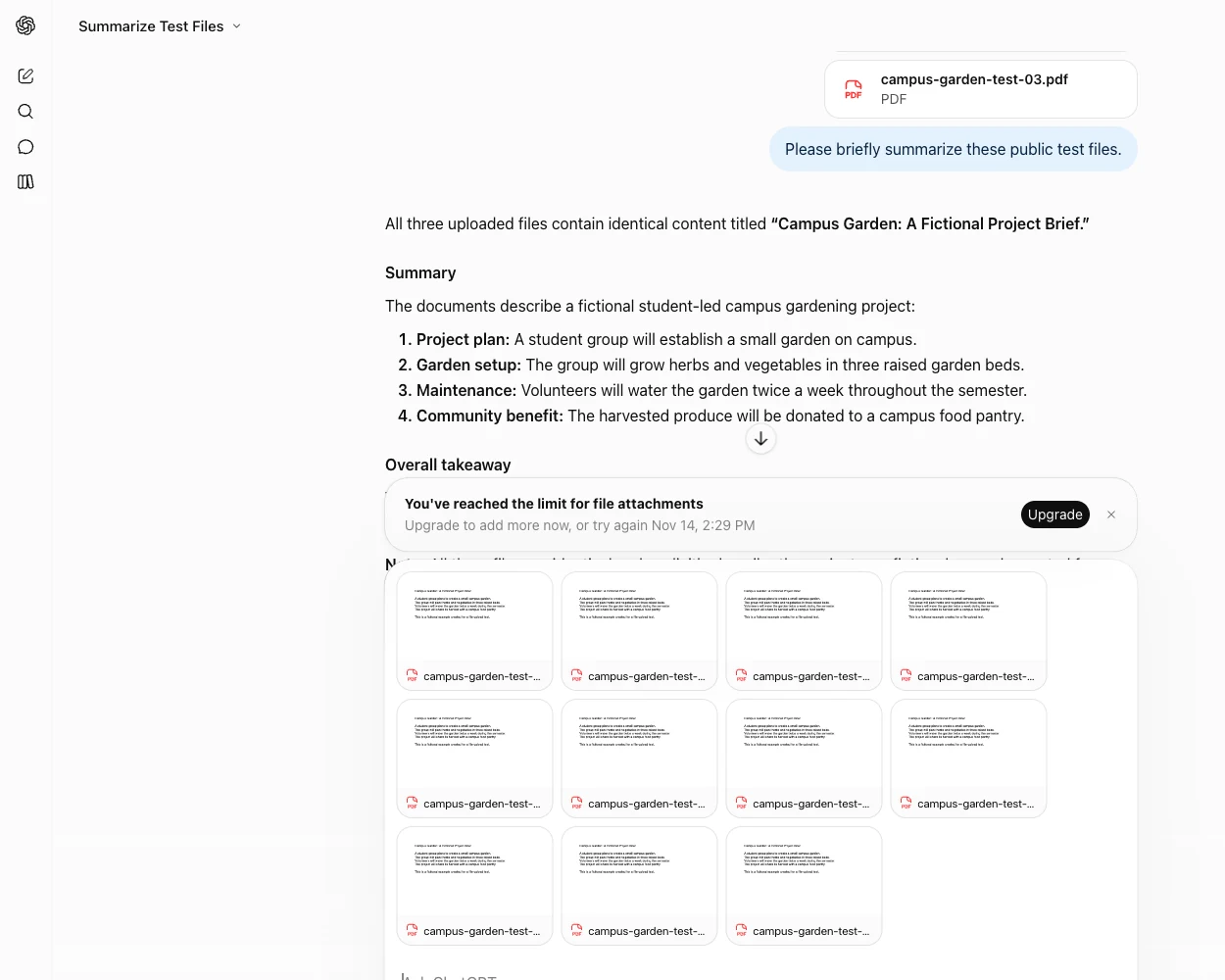
In unserem kostenlosen Konto zeigte ChatGPT einen Hinweis auf ein Anhang-Limit mit einer Angabe zum erneuten Versuch an.
| Situation | Was zuerst zu tun ist |
|---|---|
| Sie haben kürzlich mehrere Dateien hochgeladen | Beachten Sie den Hinweis und warten Sie, bis der entsprechende Upload-Zeitraum abgelaufen ist. Fehlgeschlagene Versuche können teilweise ebenfalls mitzählen. |
| Die Datei ist zu groß | Prüfen Sie die Dateigröße und das Limit für den jeweiligen Dateityp. Ein Dokument unter 512 MB kann dennoch das Text-Token-Limit überschreiten. |
| Ein bestimmtes Projekt ist voll | Überprüfen Sie die bereits im Projekt vorhandenen Dateien und entfernen Sie gegebenenfalls nicht benötigte Inhalte. |
| Sie erhalten einen Speicherfehler | Überprüfen Sie Einstellungen > Speicher und sichten Sie die gespeicherten Dateien, bevor Sie etwas löschen. |
| Eine Datei sollte eigentlich passen, der Upload schlägt aber fehl | Prüfen Sie das Dateiformat, versuchen Sie es mit einer kleineren Datei und kontrollieren Sie die Statusseite von OpenAI auf aktuelle Störungen. |
Das Löschen einer Datei kann bei einer Beschränkung der Dateianzahl oder des Speichers helfen, setzt jedoch nicht zwangsläufig das zeitbasierte Upload-Limit zurück. Ebenso wird das Abwarten eines Upload-Zeitraums eine zu große Datei nicht verkleinern.
Gespeicherte Dateien und Speicherplatz überprüfen
Laut OpenAI können Sie die Nutzung gespeicherter Dateien im Web unter Einstellungen > Speicher oder über die Schaltfläche Speicher in der Bibliothek überprüfen, sofern diese verfügbar ist. In unserem kostenlosen Konto erschien das hochgeladene Test-PDF in der Bibliothek der Seitenleiste; die Bibliotheksansicht zeigte jedoch keinen Speicherzähler an. Der Speicherplatz der Bibliothek unterliegt tarifspezifischen Limits: Die kostenlose Version umfasst bis zu 500 MB, Go 4 GB, Plus und Business 20 GB sowie Pro 100 GB. Diese Limits für gespeicherte Dateien sind von der täglichen oder rollierenden Upload-Rate unabhängig. Verfügbarkeit und Steuerelemente für den Arbeitsbereich können variieren; einige Konten zeigen „Bereich“ anstelle von „Bibliothek“ an. Die Bibliotheks-Anleitung von OpenAI erklärt, wie Sie gespeicherte Dateien finden und verwalten können.
In seinen Upload-Richtlinien gibt OpenAI zudem getrennte Limits für den gemeinsamen Upload-Speicher von 25 GB pro Benutzer und 100 GB pro Organisation an. Überprüfen Sie den Speicherbildschirm und den Wortlaut der Fehlermeldung, um festzustellen, welches Limit für Ihr Konto gilt. Das Löschen gespeicherter Dateien kann zwar Speicherplatz freigeben, setzt jedoch nicht das rollierende Upload-Kontingent zurück.
Wann wird das Upload-Limit zurückgesetzt?
Das angegebene Zeitfenster für die Upload-Rate beträgt drei Stunden für das allgemeine Limit, während das festgelegte Limit für den Free-Plan täglich gilt. Wenn Ihnen ChatGPT eine konkrete Zeit nennt, richten Sie sich nach diesem Hinweis in Ihrem Konto. OpenAI zeigt derzeit nicht an, wie viel Ihres laufenden Upload-Kontingents Sie bereits verbraucht haben oder wie viel davon noch übrig ist.
Speicher- und Projektlimits funktionieren anders: Sie hängen davon ab, wie viel gespeichert wurde oder wie viele Dateien sich im Projekt befinden. Das Warten auf ein neues Upload-Zeitfenster allein hebt ein erreichtes Projekt- oder Speicherlimit nicht auf.
Was ist, wenn Ihre PDF-Datei zu groß ist?
Überprüfen Sie zunächst die Dateigröße der PDF. Wenn sie das zulässige Dateigrößenlimit überschreitet, können Sie die Upload-Größe reduzieren, indem Sie Bilder komprimieren oder nur die benötigten Seiten exportieren. Wenn ein textlastiges Dokument zwar unter 512 MB liegt, aber das Dokument-Token-Limit überschreitet, sollten Sie stattdessen die entsprechenden Abschnitte extrahieren oder aufteilen; eine Komprimierung allein reduziert nicht zwangsläufig die Textmenge, die ChatGPT verarbeiten muss.
Überprüfen Sie bei einer gescannten PDF, ob der Text lesbar ist, bevor Sie sich auf die Antwort verlassen. Bitten Sie ChatGPT nach dem Hochladen eines Abschnitts, die entsprechende Überschrift oder Textpassage zu identifizieren, damit Sie sicherstellen können, dass es mit dem von Ihnen beabsichtigten Material arbeitet.
Häufige Fragen
Werden fehlgeschlagene Uploads auf das Limit angerechnet?
Das ist möglich. OpenAI gibt an, dass fehlgeschlagene Upload-Versuche manchmal auf das Upload-Limit angerechnet werden. Wenn ein Upload immer wieder fehlschlägt, überprüfen Sie die Datei sowie eventuelle Kontohinweise, bevor Sie es erneut versuchen.
Kann ich sehen, wie viele Uploads ich noch übrig habe?
ChatGPT zeigt derzeit nicht das verbleibende, rollierende Upload-Limit an. Sie können den Speicherverbrauch Ihrer Dateien unter Einstellungen > Speicher einsehen, dies ist jedoch eine andere Kennzahl.
Hebt ein Upgrade alle Dateilimits auf?
Nein. Kostenpflichtige Tarife bieten zwar mehr Zugriffsmöglichkeiten, aber Beschränkungen hinsichtlich Dateigröße, Speicherplatz und Projekten gelten weiterhin. Vergleichen Sie das entsprechende Limit, bevor Sie ein Upgrade durchführen: Ein größerer Tarif kann bei der Nutzung helfen, während das Aufteilen einer Datei die praktische Lösung für eine dateispezifische Beschränkung sein kann.
Finden Sie das geltende Limit
Gehen Sie von der Fehlermeldung aus und prüfen Sie anschließend die zutreffende Kategorie: Dateigröße oder Token, Upload-Häufigkeit, Projektanzahl oder Speicherplatz. Dies zeigt Ihnen in der Regel, ob Sie warten müssen, eine nicht mehr benötigte gespeicherte Datei löschen, ein anderes Projekt verwenden oder einen kleineren Abschnitt des Dokuments vorbereiten sollten.