





ChatGPT Erro Interno no Serv.: Causas e 9+ Sol.Fáceis

Então, você está batendo um papo com o ChatGPT — talvez pensando em ideias, escrevendo um e-mail ou só se divertindo — quando, de repente, aparece aquela mensagem temida: “Internal Server Error.” Parece vago, frustrante e, às vezes, até aleatório. Mas fique tranquilo — não é só com você que isso acontece, e não quer dizer que você fez algo errado.
Vamos entender o que realmente está acontecendo por trás dessa mensagem de erro.
O que o "Erro Interno do Servidor" Realmente Quer Dizer
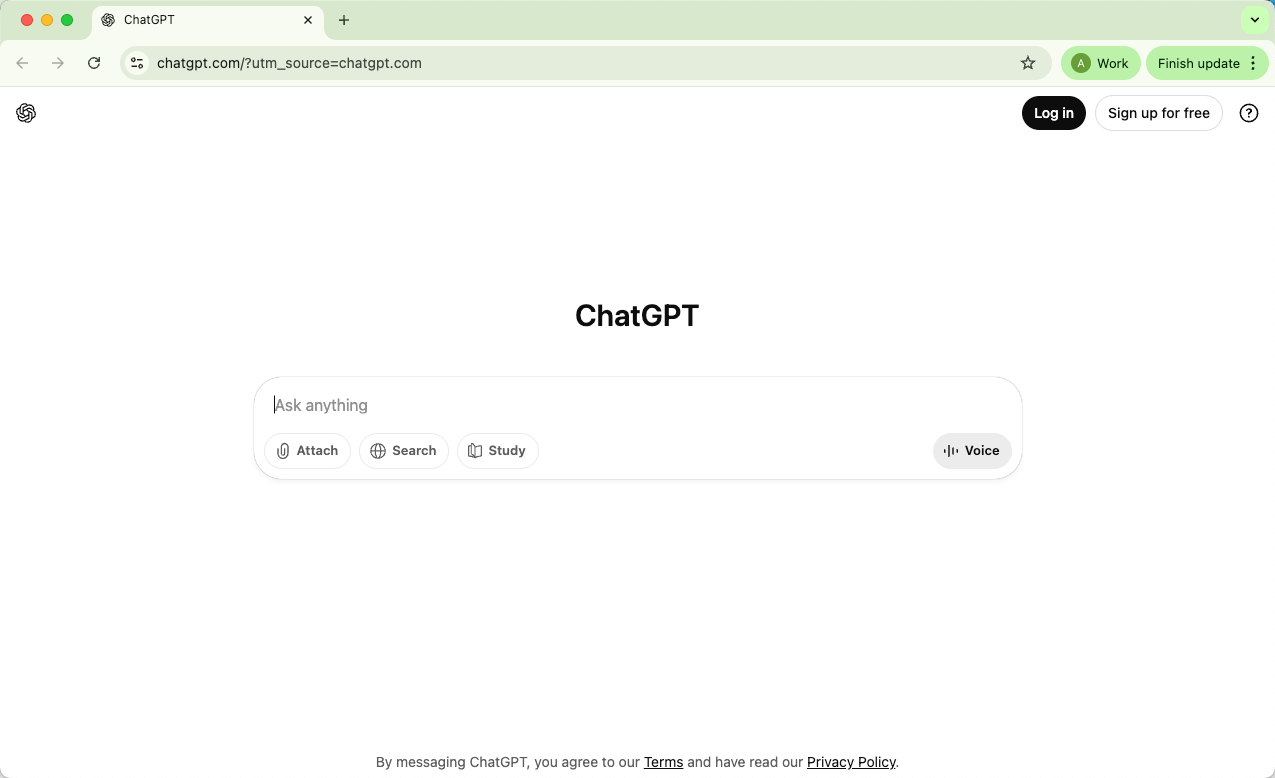
Do ponto de vista do usuário, o significado mais importante de “erro interno do servidor” é na verdade muito simples: o problema provavelmente está no lado do servidor, não na pergunta que você acabou de fazer. Sua mensagem foi enviada, mas ficou presa em algum lugar no processo de processamento, encaminhamento ou geração de uma resposta do servidor, portanto a página só pode retornar um relatório de erro muito geral.
O que torna isso irritante é que a mensagem é muito ampla. Você sabe que o sistema não está funcionando corretamente, mas não consegue ver um motivo mais claro e não sabe se deve esperar, atualizar ou verificar seu ambiente de rede.
É mais fácil entender se você pensar nisso como uma “emergência temporária na cozinha”. Você concluiu o pedido e o processo deveria ter continuado, mas uma etapa importante foi perdida, então a recepção só pode informar que a refeição está temporariamente indisponível. Se você mudar para ChatGPT, significa que o modelo ou os serviços relacionados não concluíram esta solicitação com êxito.
É basicamente isso que acontece com o ChatGPT.
Por que o ChatGPT continua dizendo “Erro”?
Se você encontrar esse erro com frequência, geralmente não significa que haja um grande problema com a conta, mas significa que existem vários fatores comuns que colidem repetidamente: pico de tráfego, atualizações temporárias, instabilidade da rede ou status instável da sessão do navegador. Se você analisar os motivos primeiro, a solução de problemas subsequente será muito mais fácil.
Sobrecarga do servidor ou picos de tráfego – Quando muitos usuários estão conversando com o ChatGPT ao mesmo tempo (especialmente nos horários de pico), os servidores podem ficar sobrecarregados e não conseguem processar alguns pedidos.
Atualizações ou manutenção do sistema – A OpenAI atualiza e otimiza os sistemas regularmente. Nesses momentos, você pode ter pequenas interrupções no serviço.
Problemas de rede – Mesmo uma pequena interrupção entre o seu dispositivo e o servidor (como uma conexão lenta ou tempo limite) pode causar um pedido incompleto, resultando em um erro.
Bugs temporários ou problemas de cache – Ocasionalmente, uma pequena falha no aplicativo ou navegador pode confundir o sistema e levar a um erro interno do servidor.
Prompts complexos ou grandes – Entradas extremamente longas ou complicadas às vezes sobrecarregam os limites de processamento, impossibilitando que o modelo responda corretamente.
Portanto, na maioria das vezes, esse tipo de erro se parece mais com uma “interrupção breve” do que com um “dano permanente”. Muitas vezes, o que você realmente precisa fazer não é uma manutenção complexa, mas decidir se deve tentar novamente, esperar ou continuar trabalhando com outro método de acesso.
Como Resolver o “Erro Interno do Servidor” no ChatGPT
A boa notícia é que os erros internos do servidor geralmente estão entre os mais comuns e mais fáceis de resolver. Contanto que o status da rede, da sessão, do navegador e do serviço sejam eliminados em ordem, ele pode ser restaurado sem muitos problemas em muitos casos.
Vamos analisar as maneiras mais eficazes de corrigir o problema — e, mais importante, por que elas realmente funcionam.
1. Atualize e Verifique Sua Conexão
A atualização geralmente funciona porque força o navegador a restabelecer o processo de solicitação. Se a solicitação expirou, o status da página estava anormal ou a conexão entre o navegador e o servidor não estava boa em um determinado momento, recarregar geralmente pode trazer a sessão de volta ao normal.
Além disso, reserve um segundo para garantir que sua conexão com a internet esteja estável. Um sinal fraco ou flutuante pode interromper a comunicação entre seu navegador e os servidores da OpenAI. Alternar de Wi-Fi para dados móveis (ou vice-versa) é uma maneira rápida de testar isso.
2. Espere Alguns Minutos e Tente Novamente
Esperar um pouco e tentar novamente pode parecer simples, mas geralmente é a maneira mais fácil de fazer isso. Especialmente durante períodos de uso intenso do usuário, o próprio servidor pode estar digerindo solicitações enfileiradas. Neste momento, quanto mais você tentar novamente, mais rápido poderá não ser. Pelo contrário, é mais fácil deparar-se repetidamente com o mesmo congestionamento.
Esperar alguns minutos antes de tentar novamente dá ao sistema tempo para se recuperar. Você também pode verificar a Página de Status da OpenAI para ver se há uma interrupção ativa ou janela de manutenção. Se houver, nenhuma quantidade de atualização ou ajuste ajudará até que a situação seja resolvida.
3. Limpe o Cache e os Cookies do Seu Navegador
Problemas de cache e cookies são facilmente ignorados porque funcionam silenciosamente. Porém, uma vez que haja um erro no status de login, dados do site ou informações de sessão antigas, a página ChatGPT pode continuar a se comunicar com o servidor com o “fundo expirado”, então o erro aparecerá repetidamente.
Limpar seu cache e cookies dá ao seu navegador uma nova chance. Depois, faça login novamente no ChatGPT e tente novamente. É uma correção surpreendentemente eficaz para muitos problemas estranhos e persistentes.
4. Tente um Navegador Diferente ou Modo Privado
O próprio ambiente do navegador também pode ser o culpado. Algumas extensões interceptam scripts, modificam solicitações ou restringem cookies. Essas mudanças podem não ser necessariamente visíveis em momentos normais, mas ao encontrar uma página como o ChatGPT, que depende de interação em tempo real, ela pode facilmente ser ampliada e se tornar uma falha óbvia.
Abrir o ChatGPT em modo anônimo/privado desativa temporariamente a maioria dessas extensões e força uma nova sessão. Alternativamente, mude de navegador (por exemplo, do Chrome para o Edge ou Firefox). Isso ajuda você a determinar se o problema está relacionado ao navegador.
5. Faça Login Novamente na Sua Conta
Se o ChatGPT continuar apresentando erros mesmo depois de atualizar ou limpar seu cache, tente sair e voltar a entrar na sua conta OpenAI. Ocasionalmente, tokens de sessão expirados ou inválidos podem impedir que suas mensagens sejam processadas corretamente. Fazer login novamente gera uma nova sessão, o que pode resolver esse problema instantaneamente.
6. Verifique os Limites de Taxa ou Uso Excessivo
Se você acabou de enviar muitas solicitações seguidas, não é surpresa que o sistema limite temporariamente o fluxo. Do ponto de vista da plataforma, este é um mecanismo normal para proteger a estabilidade geral; da perspectiva do usuário, uma abordagem mais eficaz geralmente é parar por um ou dois minutos em vez de continuar a enviar vigorosamente.
A melhor abordagem? Diminua um pouco o ritmo. Dê ao sistema um minuto ou dois antes de enviar sua próxima solicitação. Depois que o limite de taxa for redefinido, você deverá conseguir continuar normalmente.
7. Teste o Aplicativo Móvel ChatGPT
Às vezes, os aplicativos móveis são úteis, não porque sejam “mais avançados”, mas porque o caminho de acesso e o ambiente do navegador são diferentes. Se a página da web for bloqueada por cache, plug-ins ou configurações locais, o aplicativo poderá voltar ao normal mais rapidamente. Este também é um método útil de validação cruzada.
8. Desative VPNs ou Troque de Rede
VPNs, proxies e determinados ambientes de rede restritos podem fazer com que as solicitações sejam repetidas mais algumas vezes e até mesmo acionar verificações adicionais. O resultado é: O que você vê parece "ChatGPT está quebrado por si só", mas na verdade pode ser apenas que o link de conexão esteja muito complicado, muito lento ou interferido pela camada intermediária.
9. Como Último Recurso — Entre em Contato com o Suporte ou Tente Alternativas
Se nenhuma dessas medidas ajudar, provavelmente o problema não é você. Nesse ponto, entre em contato com o Suporte da OpenAI e descreva o que está acontecendo. Eles podem confirmar se o problema é mais amplo ou específico da sua conta.
Claude, Perplexity, ou Gemini. Eles não substituirão o ChatGPT completamente, mas podem manter sua produtividade enquanto as coisas se normalizam.
10. Alternativas ao ChatGPT (Quando Você Ainda Precisa Fazer as Coisas)
Quando o que temos em mãos não pode esperar, é mais prático preparar diversas alternativas confiáveis do que se apressar. Eles podem não replicar necessariamente completamente a experiência do ChatGPT, mas pelo menos podem ajudá-lo a continuar escrevendo, resumindo, recuperando ou fazendo brainstorming sem interromper todo o processo por causa de uma mensagem de erro.
1. Claude (da Anthropic): Claude é conhecido por seu tom amigável e sua capacidade de compreender contextos longos. É especialmente útil para escritores, pesquisadores e profissionais que precisam lidar com documentos extensos ou tópicos complexos.
Website:
2. Google Gemini (anteriormente Bard): O Gemini do Google integra-se perfeitamente às ferramentas de Pesquisa e Workspace do Google, sendo ideal para verificar informações ou realizar brainstorming com informações da web em tempo real. É útil quando você precisa de informações atualizadas ou resumos rápidos da web.
3. Perplexity AI: O Perplexity combina IA conversacional com resultados da web em tempo real. Pense nele como um híbrido entre o ChatGPT e um mecanismo de busca inteligente — ele fornece respostas diretas, incluindo as fontes. Excelente para pesquisa, aprendizado e verificação rápida de informações.
4. Command R da Cohere: O Command R é otimizado para tarefas de recuperação e resumo de informações. Se você trabalha com conteúdo técnico ou acadêmico, é uma alternativa sólida que se concentra em respostas concisas e baseadas em referências.
5. Microsoft Copilot: Integrado aos aplicativos do Microsoft 365, o Copilot pode ajudá-lo a redigir e-mails, criar resumos e escrever relatórios diretamente no Word ou no Outlook. Se você já utiliza o ecossistema da Microsoft, é um backup fácil.
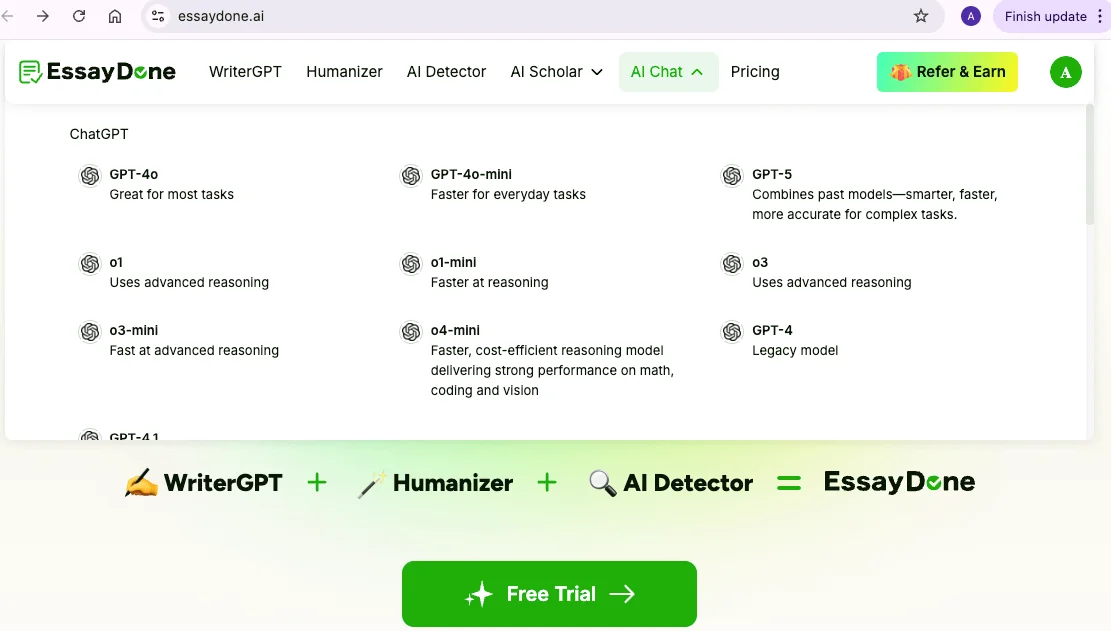
6. EssayDone AI Chat: O EssayDone AI Chat oferece acesso a modelos avançados como ChatGPT, DeepSeek e Claude, oferecendo até 300 mensagens diárias. Ele garante respostas de alta qualidade e oferece suporte a uma variedade de tarefas de escrita, desde trabalhos acadêmicos até projetos criativos. Com criptografia de última geração, seu histórico de bate-papo permanece seguro e você tem a opção de excluí-lo a qualquer momento.
Outros Erros Comuns do ChatGPT (e Como Corrigi-los)
Erros internos do servidor são apenas um dos mais comuns. Muitos relatórios de erros com nomes aparentemente diferentes ainda têm as mesmas causas: interrupção da conexão, status anormal do navegador, congestionamento do serviço ou conflitos no ambiente de acesso. Contanto que você compreenda essa camada de lógica, não entrará em pânico ao ver novos erros.
Às vezes, você pode ver outras mensagens enigmáticas que parecem completamente não relacionadas — mas, por baixo, elas são causadas por problemas semelhantes, como quedas de conexão, servidores sobrecarregados ou uma extensão do navegador interferindo.
Embora os nomes dos erros a seguir sejam diferentes, as soluções geralmente são semelhantes. Você não precisa começar a pesquisar do zero todas as vezes. Contanto que você primeiro determine se é mais um problema de rede, um problema de sessão ou uma flutuação do servidor, a velocidade da solução de problemas será muito mais rápida.
1. “Algo Deu Errado.”
O prompt “ocorreu um erro” é o mais frustrante porque quase não fornece pistas. Mas só porque é geral o suficiente, significa que o problema pode não ser profundo: muitas vezes é apenas uma pequena falha, o status de uma determinada página não é atualizado ou o navegador continua funcionando com dados antigos.
Como corrigir:
Atualize a página ou inicie um novo chat — isso geralmente resolve.
Verifique status.openai.com para ver se o problema é na OpenAI.
Limpe o cache e os cookies do navegador e faça login novamente.
Tente o modo anônimo/privado ou um navegador diferente.
Se você estiver usando uma VPN ou ferramenta de segurança como o Web Protect, desative-o temporariamente — alguns bloqueiam as conexões do ChatGPT por engano.
2. “Ocorreu um Erro de Rede.” / “Ocorreu um Erro ao Conectar ao WebSocket.”
Um erro de rede ou erro de WebSocket basicamente lembra que o canal em tempo real para esta conversa está quebrado. Isso não significa necessariamente que todo o site esteja fora do ar, mas sim que o canal de comunicação atual não é mantido, então a resposta é interrompida no meio.
Como corrigir:
Desative VPNs ou proxies, que geralmente interferem nas conexões WebSocket.
Mude para uma rede diferente (por exemplo, dados móveis em vez de Wi-Fi).
Tente o modo anônimo ou outro navegador para ignorar as extensões.
Reinicie seu roteador ou dispositivo para atualizar sua sessão de internet.
3. “Detectamos Atividade Suspeita” / “Atividade Incomum Detectada.”
O aviso de “atividade suspeita” não é necessariamente uma acusação contra o usuário, mas mais como um lembrete de controle de risco do sistema. IP compartilhado, troca frequente de nós e rastreamentos de automação excessivos aumentarão temporariamente a vigilância da plataforma. A prioridade neste momento não é apelar repetidamente, mas sim simplificar o ambiente de conexão de volta ao normal.
Como corrigir:
Desative VPNs ou proxies, especialmente aqueles com IPs compartilhados.
Reinicie seu navegador e abra o ChatGPT no modo privado.
Certifique-se de que você é o único usando sua conta e altere sua senha, se necessário.
Se você tiver certeza de que não há nada estranho acontecendo, entre em contato com o suporte da OpenAI para que ele seja revisado.
4. “Ocorreu um Problema ao Preparar Seu Chat.”
"Ocorreu um problema ao preparar o bate-papo" geralmente significa que a página em si não foi totalmente carregada. Você pode pensar nisso como se o palco estivesse montado, mas a iluminação, o som ou os scripts dos bastidores não estão todos no lugar, então a interface é visível na superfície, mas o estado normal do diálogo não pode realmente ser inserido.
Como corrigir:
Desative temporariamente bloqueadores de anúncios, filtros de privacidade ou extensões de bloqueio de script.
Tente uma janela anônima ou um navegador diferente.
Se funcionar corretamente, uma das extensões é a causa. Você pode reativá-las uma por uma para identificar qual.
5. “Ocorreu um Erro ao Gerar uma Resposta.”
"Ocorreu um erro ao gerar a resposta" é mais como se o modelo se perdesse no meio da resposta. A solicitação pode ter sido aceita, mas algo deu errado em algum momento do processo de geração ou postback, portanto, a ação mais imediata geralmente é fazer com que o sistema tente novamente.
Como corrigir:
Clique no botão “Regenerar Resposta”. Na maioria das vezes, isso resolve.
Reinicie seu navegador ou dispositivo se o problema persistir.
Desative VPNs ou filtros que possam interromper a comunicação.
Tente outro navegador ou rede para atualizar a sessão.
6. “Download Falhou” / “Arquivo Não Encontrado.”
Se o download falhar ou o arquivo não for encontrado, geralmente não é que o conteúdo em si tenha desaparecido, mas que o período de validade, o status de geração ou as permissões da ferramenta do arquivo temporário não tenham sido mantidos. Contanto que você entenda que se trata de um “problema de fluxo de documentos” e não de uma “conversa inteira”, será muito mais fácil lidar com isso.
Por que isso acontece: os arquivos do ChatGPT são temporários — eles expiram após um curto período ou se sua conexão cair durante a geração.
Como corrigir:
Certifique-se de que o arquivo foi recém-criado — arquivos mais antigos podem ter expirado.
Verifique se o Code Interpreter (ou a ferramenta relevante) está ativado nas configurações do seu GPT.
Confirme se o arquivo tem menos de 512 MB, que é o limite de tamanho.
Desative VPNs ou proxies e tente o download novamente em outro navegador.
FAQ
1. Por que o ChatGPT às vezes deixa de funcionar?
Não é incomum que o ChatGPT sofra interrupções ocasionais, especialmente durante períodos de alto tráfego, atualizações de serviço ou ambientes locais instáveis. Para usuários comuns, a chave não é buscar zero falhas para sempre, mas saber onde procurar e o que fazer primeiro quando ocorrer um problema.
2. Como saber se o ChatGPT está fora do ar?
A maneira mais fácil é visitar status.openai.com. Essa é a página de status oficial da OpenAI, onde você pode verificar quaisquer interrupções ativas, atualizações de manutenção ou desempenho degradado. Se tudo parecer bem lá, o problema provavelmente é local do seu dispositivo ou rede.
3. Com que frequência o ChatGPT apresenta erros de servidor?
Erros de servidor não são constantes, mas acontecem ocasionalmente — especialmente durante períodos de pico de uso ou enquanto a OpenAI está lançando atualizações. A maioria é de curta duração e se resolve em minutos. Se você estiver vendo erros frequentes, tente limpar o cache ou usar um navegador diferente.
4. O ChatGPT Plus oferece melhor estabilidade?
A versão paga geralmente oferece uma experiência de pico mais estável, mas não está imune a todos os bugs. Um entendimento mais preciso é: o Plus pode reduzir a probabilidade de ficar lento devido à limitação ou ao enfileiramento, mas não pode garantir que o servidor nunca irá flutuar em nenhum momento. Se você está pensando em atualizar, também pode dar uma olhadaO que é ChatGPT Plus.
Resumo Rápido
No geral, os erros internos do servidor são realmente irritantes, mas geralmente não são difíceis de lidar. Contanto que você domine a ordem de "verificar primeiro o status do servidor, depois a rede local e o navegador e, em seguida, considerar o ambiente da conta ou ferramenta", a velocidade de recuperação geralmente será muito mais rápida.
Anotar esse conjunto de ideias para solução de problemas é mais útil do que simplesmente lembrar de um determinado truque. Porque da próxima vez que você encontrar um relatório de erro semelhante, você não precisará mais depender de tentativas aleatórias, mas poderá determinar rapidamente se o problema está do seu lado ou do ChatGPT. Se quiser continuar a otimizar sua experiência de acesso, você também pode consultá-lo juntosPor que o ChatGPT é tão lento?eGuia do site oficial do ChatGPT.