






Por que ChatGPT é tão lento? 6 ajustes pra acelerar

Se você já esperou tempo demais para o ChatGPT responder, você não está sozinho.
Sua velocidade depende de mais do que o próprio aplicativo — fatores como carga do servidor, conexão à internet, seu dispositivo e até mesmo a forma como você usa o ChatGPT desempenham um papel.
Neste guia, vou detalhar por que ele pode estar lento e compartilhar soluções simples e práticas para ajudá-lo a obter respostas mais rápidas e fluidas.
Por que o Seu ChatGPT Está Tão Lento
É importante primeiro descobrir em qual camada ocorre a “lentidão”. Pode ser um congestionamento temporário nos servidores OpenAI, ou pode ser sua rede, navegador, recursos do dispositivo ou até mesmo o próprio método de pergunta, fazendo com que toda a interação pareça mais longa do que o normal. Depois de encontrar o nível certo, as soluções subsequentes não se tornarão testes cegos.
1. Sobrecarga do Servidor em Horários de Pico
A sobrecarga do servidor durante períodos de pico significa essencialmente que muitas pessoas estão fazendo fila para usar o mesmo tipo de recursos de computação ao mesmo tempo. O atraso que você sente muitas vezes não é porque o modelo de repente “fica mais burro”, mas porque a solicitação demora mais para ser processada.
Imagine como o trânsito na hora de rush – todos fazendo perguntas, e os servidores se esforçando ao máximo para responder a todos.
2. Conexão de Internet Lenta ou Instável
Problemas de conexão de rede também são comuns e são mais facilmente diagnosticados como “ChatGPT está lento”. Enquanto o link estiver instável e a latência for alta, mesmo que o próprio modelo retorne rapidamente, você ainda verá atrasos, círculos ou interrupções na resposta.
3. Complexidade da Sua Solicitação
A complexidade da solicitação também aumentará o tempo de espera. Quanto mais longa a pergunta, mais etapas a tarefa possui e quanto maior a saída, mais trabalho o lado do servidor e a página front-end precisam realizar, portanto, "mais lento" nem sempre é uma falha, às vezes é apenas que a solicitação em si é mais pesada.
4. Desempenho do Dispositivo ou Navegador
Quando o desempenho do dispositivo ou navegador é insuficiente, é mais provável que os usuários tenham a ilusão de que o ChatGPT está respondendo lentamente, mas na verdade é porque a renderização da página local não consegue acompanhar. Esse tipo de “falsa lentidão” será particularmente óbvia ao usar dispositivos mais antigos, com muitas guias ou extensões.
5. Versão do Modelo e Uso de Funcionalidades
O modelo e os recursos escolhidos também afetam diretamente a velocidade. Um modelo mais forte geralmente significa mais cálculos; quando combinado com navegação, arquivos, imagens ou processamento de contexto longo, torna-se mais difícil manter uma experiência de "segunda resposta" em uma única solicitação.
6. Problemas Temporários ou Regionais do Servidor
Por último, a lentidão do ChatGPT pode ser causada por fatores fora do seu controle. A OpenAI pode estar atualizando o sistema, realizando manutenção ou enfrentando congestionamento regional nos servidores. Essas lentidões costumam ser temporárias e se resolvem sozinhas.
Portanto, antes de começarmos a otimizar, é útil aceitar uma realidade: a velocidade do ChatGPT nunca é determinada por apenas um fator. É mais uma experiência abrangente determinada pelo status do servidor, ambiente local e padrões de uso.
Correção 1. Problemas de Rede e Conexão
A razão pela qual a otimização de rede está em primeiro lugar é porque é a mais básica e a mais comum. Muitas pessoas mexem nas configurações e mudam de modelo assim que começam, apenas para descobrir que o próprio Wi-Fi atual está instável.
Para ser sincero, é surpreendente a frequência com que uma rede lenta ou instável é a causa por trás da pergunta: "por que o ChatGPT está tão lento?". Afinal, cada mensagem enviada viaja até os servidores da OpenAI e retorna. Se o caminho estiver congestionado, nem a IA mais inteligente conseguirá responder rapidamente.
Depois de limpar o cache, muitas pessoas descobrirão que a página não apenas fica mais rápida, mas também algumas falhas estranhas desaparecem. O motivo é simples: o navegador finalmente não continua mais interagindo com o serviço com aquela pilha de dados expirados.
1. Verifique e Otimize Sua Conexão à Internet
Primeiramente, vamos verificar se sua internet é suficiente para a tarefa.
Se a linha em si estiver instável, não importa quão rápido seja o servidor, isso não salvará a experiência geral. Em vez de atualizar a página repetidamente, é melhor primeiro confirmar se o download, o upload e o atraso estão dentro da faixa normal e, em seguida, determinar se o problema está em outro lugar.
Veja o que você pode fazer hoje:
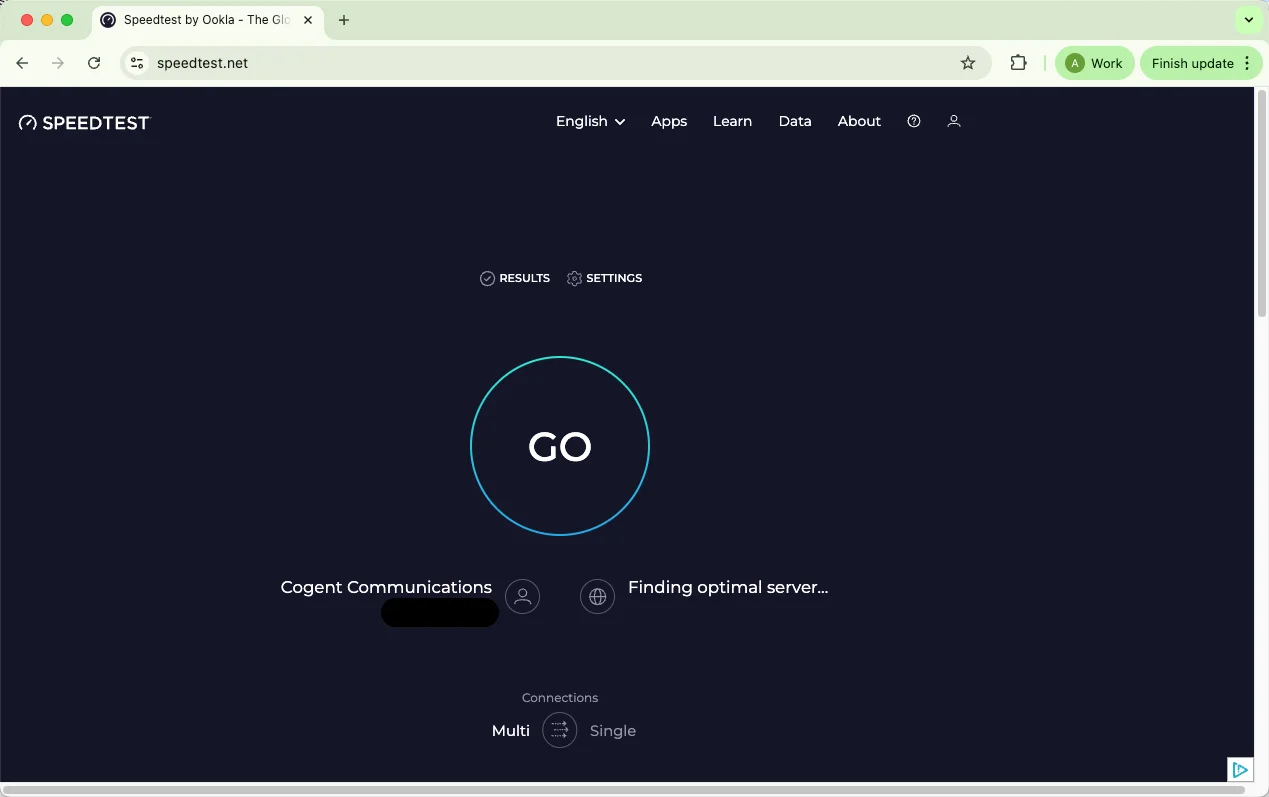
Faça um teste de velocidade – Acesse speedtest.net e verifique as velocidades de download e upload. O ideal é ter pelo menos 10 Mbps de download e 2 Mbps de upload para um bom funcionamento.
Reinicie o roteador ou modem – Parece óbvio, mas isso remove erros temporários e renova a conexão.
Use uma conexão cabeada (Ethernet), se possível – A Ethernet oferece maior estabilidade, principalmente se o Wi-Fi estiver instável.
Desconecte dispositivos ociosos – Aparelhos como geladeira inteligente, TVs em streaming ou consoles de jogos podem consumir muita largura de banda.
Evite VPNs e proxies, a menos que sejam realmente necessários, pois podem aumentar a latência.
Se o ChatGPT travar durante a resposta, não se preocupe. Geralmente, é uma falha na conexão, não na IA.
Teste rápido: use o ponto de acesso do celular. Se o ChatGPT funcionar rapidamente, o problema é o Wi-Fi.
2. Teste Outro Dispositivo ou Rede
O valor da mudança de equipamentos ou redes é que isso pode ajudá-lo a distinguir rapidamente "este é um problema global ou ocorre apenas no ambiente atual?" Uma vez feito esse julgamento corretamente, a direção ficará muito mais clara: reparar a rede ou limpar o navegador posteriormente.
Quando a mesma conta se comporta de maneira diferente em dispositivos diferentes, geralmente significa que o problema está mais próximo do ambiente local e não do próprio servidor. Esse julgamento é valioso porque pode ajudá-lo a evitar muitos desvios.
Eu faria o seguinte:
Troque de dispositivo – Use o ChatGPT no celular, tablet ou outro computador. A velocidade mudou? Isso é importante.
Mude a rede – Use dados móveis em vez de Wi-Fi. Se o ChatGPT responder mais rápido, a rede doméstica pode ser o problema.
Verifique a localização – Redes corporativas ou escolares podem restringir ou priorizar o tráfego de alguns serviços. Converse com o departamento de TI para evitar problemas.
Teste em horários diferentes – Provedores de internet podem diminuir a velocidade em horários de pico. Usar o ChatGPT de manhã cedo ou à noite pode ser muito mais rápido.
Se funcionar nos dados móveis, mas não no Wi-Fi, o problema foi identificado. Concentre-se no roteador ou nas configurações de rede.
O Wi-Fi público serve para testes, mas não espere alta velocidade.
Dica: uma VPN rápida e bem configurada pode ajudar se os servidores estiverem distantes, mas evite VPNs para ter mais velocidade.
Fix 2. Browser and Device Fixes
Quando não há problemas com a rede e não há anormalidades óbvias no servidor, é hora de voltar sua atenção para os níveis do navegador e do dispositivo. Muitos problemas de velocidade não são porque a IA em si é lenta, mas porque o carregamento da página do seu lado aumentou silenciosamente.
Aqui estão algumas maneiras práticas de resolver isso.
1. Limpar Cache e Cookies
O problema com o cache e os cookies geralmente não é que "ele não pode ser aberto", mas que a página ficará lenta, estranha, travada ou a resposta será instável. Porque quando o navegador continua a trabalhar com um conjunto de dados desatualizados, vários pequenos atritos tendem a ocorrer entre o front-end e o servidor.
O cache e os cookies podem de fato melhorar a velocidade de abertura, mas assim que salvarem o estado antigo, eles mudarão de “acelerador” para “fonte de atrito”. É por isso que muitas vezes você se sente muito mais suave imediatamente após a limpeza.
Como Utilizar
Vá para as configurações do seu navegador → Privacidade e Segurança → Limpar dados de navegação.
Selecione arquivos e cookies em cache e confirme.
Recarregue o ChatGPT e veja se ele está mais rápido.
Se o ChatGPT de repente ficar lento depois de funcionar bem por semanas, limpar o cache geralmente é a solução mais rápida — sem necessidade de conhecimentos técnicos avançados.
2. Use o Modo Incógnito ou Outro Navegador
O modo de navegação anônima e a mudança de navegador são ótimos porque evitam rapidamente um grande número de distrações potenciais. Você não precisa adivinhar qual extensão ou configuração é problemática primeiro. Muitas vezes economiza tempo tornar o ambiente o mais limpo possível primeiro.
O problema com extensões, filtros de script e versões mais antigas de navegadores é que eles não necessariamente relatam erros diretamente, mas podem retardar silenciosamente a resposta geral da página. O que você vê é "ChatGPT está lento", mas a camada inferior é que o ambiente da web está com dificuldades.
Como Utilizar
Abra o ChatGPT em uma janela anônima ou privada — a maioria das extensões são desativadas por padrão nessas janelas.
Teste o desempenho. Se estiver mais rápido, parabéns — você encontrou o culpado.
Você também pode tentar usar outro navegador, como Chrome, Firefox, Edge ou Safari, para ver qual funciona melhor no seu caso.
Mantenha seu navegador atualizado. As versões mais recentes lidam melhor com aplicativos web complexos, o que pode fazer com que o ChatGPT pareça muito mais rápido.
Dica 3. Otimizações de Uso e Interface
Muitas situações em que "a conversa fica cada vez mais lenta" na verdade têm muito a ver com a forma como é usada. Conversas longas, resultados longos, formatos complexos e rolagem constante irão gradualmente sobrecarregar a página, portanto, a otimização dos hábitos de uso pode acelerar significativamente o processo em si.
1. Comece um Novo Chat Quando as Conversas Ficarem Muito Longas
A razão pela qual conversas muito longas tornam as coisas mais lentas não é necessariamente porque o modelo está desacelerando, mas porque o navegador mantém constantemente registros de bate-papo cada vez maiores. Quanto mais longo e com maior renderização for o conteúdo, mais a entrada, a rolagem e a apresentação serão afetadas.
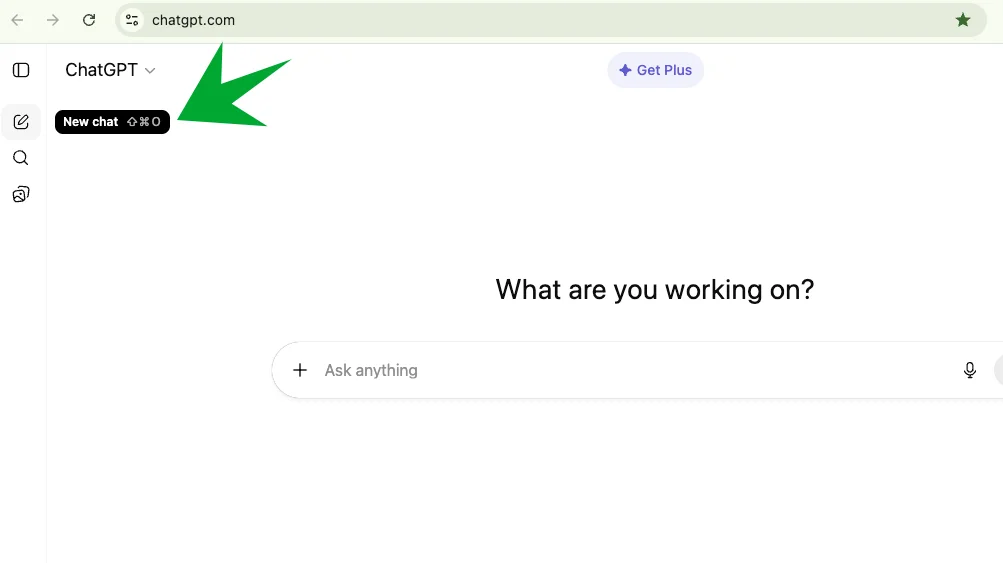
Quanto mais longa a conversa fica, mais parece que o navegador está arrastando consigo uma bagagem cada vez maior. Muitas pessoas pensam que o modelo está desacelerando. Na verdade, a parte de processamento e exibição da página local é travada primeiro.
Como fazer
Quando uma conversa começar a ficar lenta, copie as informações ou o contexto importante que deseja preservar.
Inicie um novo chat e cole as informações para continuar.
Feche ou minimize a aba antiga para liberar memória.
Conversas longas deixam a escrita, a rolagem e a renderização de código mais lentas. Reiniciar o chat é uma solução simples.
Lembre-se: ao iniciar um novo chat, o contexto é redefinido. Mantenha resumos se precisar dar continuidade.
2. Defina Regras Antes de Começar um Chat
Especificar a extensão e o estilo de suas respostas antes de conversar é, na verdade, uma técnica de aceleração muito eficaz. Quanto mais curta a saída e mais clara a estrutura, a carga de geração de modelo e renderização de página será reduzida e a experiência será naturalmente mais suave.
A vantagem de definir regras para o modelo antecipadamente não é apenas que as respostas são mais claras, mas também que isso limita ativamente a expansão desnecessária. Isso é muito útil para pessoas que costumam fazer perguntas e respostas leves ou brainstorming rápido.
Como fazer
Abra Configurações → Personalização → Instruções Personalizadas no ChatGPT.
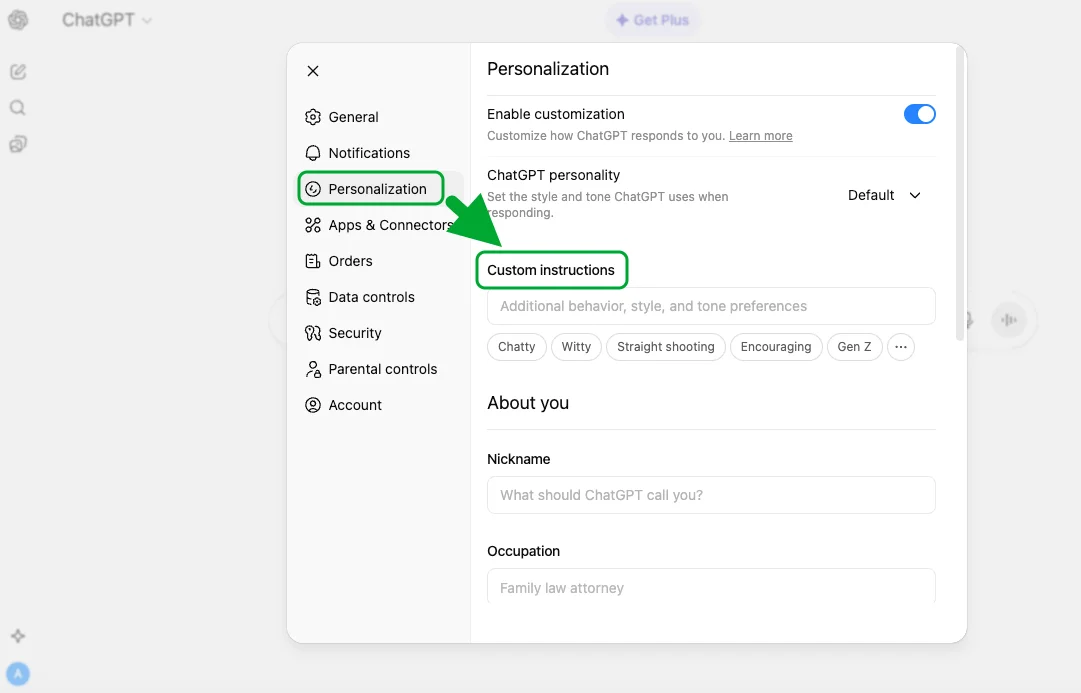
Adicione regras como:
“Sempre responda em frases curtas.”
“Nunca use regex para atualizar texto.”
“Nunca use mais de três frases a menos que eu peça.”
“Mantenha as respostas com menos de 100 palavras.”
Salve as instruções. Elas serão aplicadas automaticamente a todos os novos chats.
Use palavras fortes e diretas como Sempre e Nunca. O ChatGPT não se ofende, apenas segue as instruções.
Mesmo que não defina Instruções Personalizadas, você pode iniciar qualquer chat com uma mensagem definindo as regras.
Você também pode atualizar as regras durante o chat para simplificar as respostas, caso as coisas comecem a ficar lentas.
3. Atenção ao Código e a Respostas Longas
Blocos de código, tabelas grandes e Markdown longo sempre foram as áreas mais atingidas pela renderização front-end. Em muitos casos, a IA já terminou de gerar o conteúdo. O que realmente atrasa o processo é que o navegador ainda está processando o formato, o estilo e o destaque.
Não é nenhuma surpresa que o código e grandes pedaços de texto formatado tornem as coisas mais lentas. Como esse tipo de conteúdo não só tem “mais palavras”, ele também exige que a página lide com realce, recuo, estilo e renderização de rolagem adicionais.
Como fazer
Divida respostas grandes em partes menores. Por exemplo, peça ao ChatGPT para gerar funções uma de cada vez, em vez de um script completo de 500 linhas.
Se estiver gerando um bloco de código grande, deixe o ChatGPT terminar, copie-o e, em seguida, atualize a página.
Evite pedir ao ChatGPT para formatar tabelas enormes, arquivos de código ou HTML de uma só vez.
Para tarefas de codificação repetitivas, considere exportar ou colar as respostas em um IDE, em vez de mantê-las no navegador.
4. Crie Prompts Claros e Específicos
Quanto mais dispersas e longas forem as palavras de alerta, e quanto mais você quiser "fazer tudo de uma vez", mais lenta a resposta tenderá a ser. Dividir uma tarefa grande em várias etapas pequenas não apenas torna a resposta mais clara, mas também reduz a pressão de processamento de cada rodada de solicitações.
Quanto mais vago for o grande pedido, mais fácil será prolongar uma conversa longa e pesada. Depois de dividir as tarefas, muitas vezes você obtém não apenas respostas mais rápidas, mas também resultados mais fáceis de usar.
Como fazer
Divida solicitações grandes em etapas menores e práticas.
Em vez de: "Escreva um plano de marketing completo, com texto, elementos visuais e postagens para redes sociais",
Tente: "Escreva um esboço com 3 pontos para um plano de marketing". Em seguida, desenvolva cada seção separadamente.
Peça resumos ou listas com marcadores sempre que possível.
Conversas longas = menor desempenho do navegador → comece novos chats com frequência.
Regras explícitas = respostas mais "leves" → defina-as antes ou durante o chat.
Códigos ou markdown grandes = renderização lenta → divida as respostas em partes.
Prompts complexos = maior tempo de processamento → simplifique as solicitações e trabalhe por etapas.
Dica 4. Soluções Relacionadas à Conta e à Versão
O tipo de conta e a versão usada também afetarão a experiência de velocidade. Os usuários da versão gratuita são mais propensos a enfrentar filas ou restrições de recursos durante períodos de pico, enquanto a versão paga geralmente oferece uma sequência de processamento mais estável e uma experiência mais tranquila.
1. Assine o ChatGPT Plus
Se você costuma enfrentar lentidão significativa durante períodos fixos de tempo e os problemas anteriores de rede, navegador e dispositivo foram eliminados, vale a pena considerar seriamente a diferença do plano. Se quiser saber a diferença entre a versão gratuita e a versão paga, você também pode ler este artigoRestrições de versão gratuitaeIntrodução ao ChatGPT Plus.
É mais provável que a versão gratuita pareça mais lenta durante os horários de pico. Isso não significa que “não seja fácil de usar”, mas que está inerentemente em um nível de recursos que tem maior probabilidade de ser espremido. Isto pode não ser necessariamente um problema para usuários leves, mas os usuários pesados serão mais sensíveis.
Como Proceder
Vá para as suas configurações do ChatGPT.
Selecione o plano ChatGPT Plus e assine.
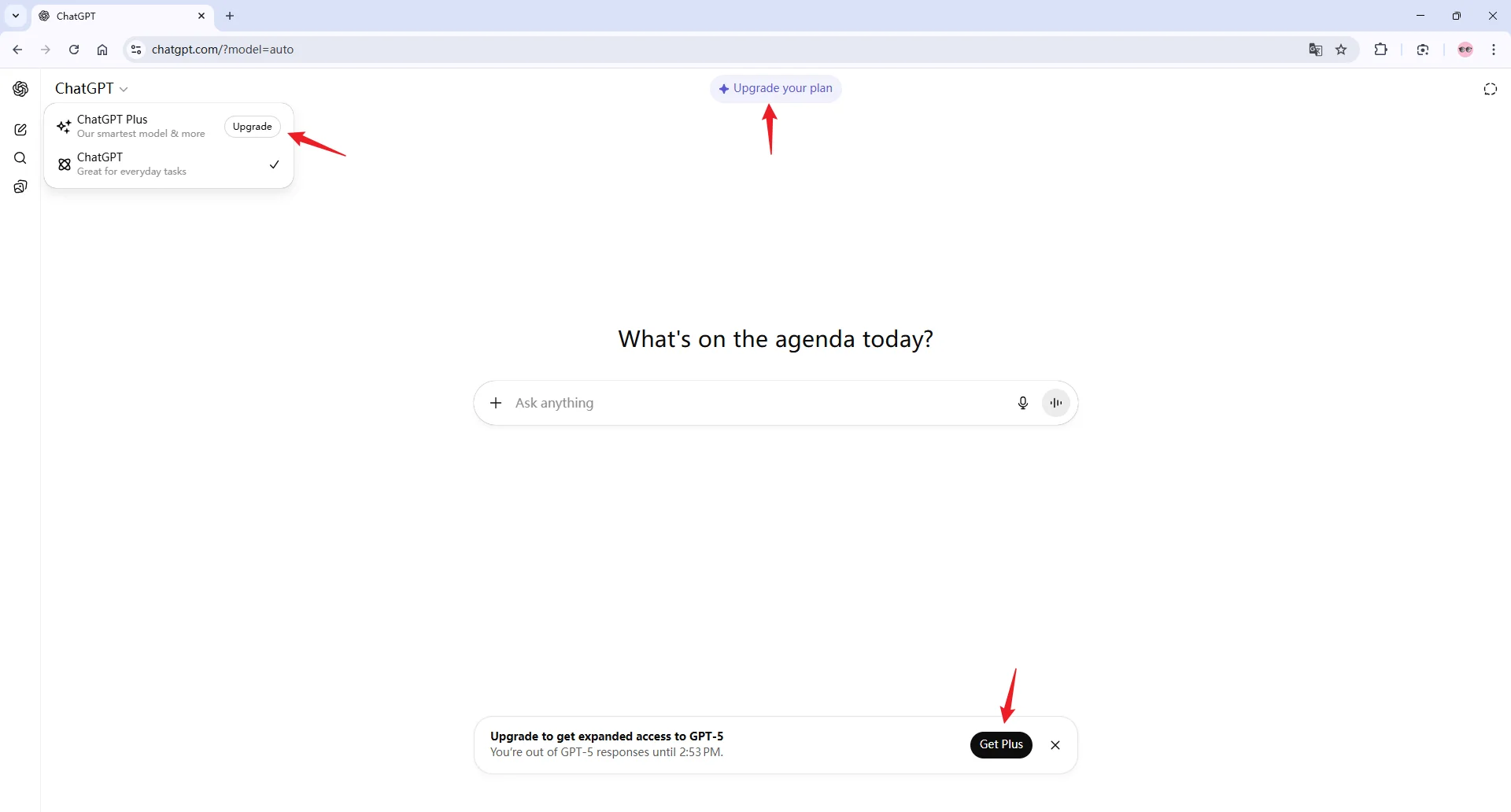
Desfrute de respostas mais rápidas, especialmente durante os horários de maior movimento.
Assinar o plano pago não é só sobre velocidade — também lhe dá acesso a modelos mais recentes como o GPT-4.
Se você for um usuário gratuito e notar lentidão em determinados momentos, esse é geralmente o motivo — paciência ou uma assinatura é a solução.
2. Escolha o Modelo e Modo Adequados
Ao escolher o modelo certo, você não precisa definir como padrão “quanto mais forte, melhor”. Se você estiver apenas fazendo um brainstorming rápido, organizando esboços ou lidando com tarefas leves, geralmente é mais econômico priorizar modos mais rápidos; quando você realmente precisa de um raciocínio profundo, não é tarde demais para mudar para modelos mais pesados.
Diferentes modelos e modos determinam quanto processamento os servidores fazem por solicitação. Modelos mais leves e modos "Rápido" exigem menos poder computacional, oferecendo respostas mais rápidas sem sacrificar a utilidade básica.
Como Proceder
Clique no seletor de modelos na parte superior da sua janela do ChatGPT.
Para tarefas curtas ou brainstorming, escolha GPT-3.5 para uma resposta mais rápida.
Para raciocínio complexo ou análises detalhadas, escolha GPT-4.
Mude o modo para Rápido quando a velocidade for mais importante do que a profundidade.
O modo "Rápido" nem sempre oferece a resposta mais detalhada, mas é ideal para sessões de brainstorming rápidas.
Use o GPT-4 quando precisar de maior precisão ou raciocínio complexo — apenas espere tempos de resposta ligeiramente maiores.
Correção 5. API e Soluções para Usuários Avançados
Para quem usa modelos por meio de ferramentas de terceiros ou processos automatizados, há uma camada adicional para a questão da velocidade: otimização de API. Em outras palavras, se a página parecer “a resposta é lenta”, na verdade pode ser um gargalo na frequência da interface, nas solicitações em lote ou na orquestração de tarefas.
1. Atente-se aos Limites de Taxa da API
A latência em aplicativos de terceiros não significa necessariamente que haja um problema com o próprio ChatGPT. Muitas vezes, o que realmente retarda o ritmo é como a camada intermediária de ferramentas chama interfaces, enfileira tarefas e se muitas solicitações se acumulam em um curto período de tempo.
A existência da limitação de corrente da API é essencialmente a plataforma que controla a carga geral. Se você estiver usando um modelo por meio de uma ferramenta de terceiros, ao ver "lentidão", é preciso pensar um pouco mais: será que a frequência da chamada é muito densa, o lote de tarefas é muito grande ou o serviço intermediário está na fila.
Como Utilizar
Verifique o painel da sua API ou o console do aplicativo de terceiros para verificar avisos sobre limites de taxa.
Se você notar que o limite está sendo frequentemente atingido, adicione pausas curtas entre as requisições automatizadas ou diminua o tamanho dos lotes.
Considere distribuir as tarefas em vez de enviar tudo de uma vez — isso mantém as requisições dentro do limite estabelecido.
A maioria dos usuários comuns não atingirá esses limites — isso se aplica principalmente a desenvolvedores ou usuários avançados com fluxos de trabalho automatizados.
Mesmo que você não seja um desenvolvedor, a lentidão em um aplicativo baseado no ChatGPT pode ser causada pela limitação da API. Nesse caso, reduzir o volume de requisições ou utilizar a interface oficial pode aumentar a velocidade.
Mantenha-se atento às atualizações da OpenAI sobre o uso da API — os limites e as melhores práticas podem ser alterados ao longo do tempo.
Dica 6. Dicas Técnicas e Práticas Finais
No final das contas, manter a fluência não depende apenas de um “ambiente mágico”, mas sim do resultado de uma combinação de vários pequenos hábitos. O navegador deve ser mais limpo, o controle de saída deve ser mais curto, a conversa não deve ser muito longa e aprender a alterar o período de tempo nos períodos de pico. O efeito combinado destas ações é muitas vezes mais óbvio do que alterar apenas um item.
1. Desative Extensões Desnecessárias
O problema com as extensões do navegador é que elas geralmente são silenciosas, mas são difíceis de detectar à primeira vista quando algo dá errado. Em particular, extensões que interceptam scripts, modificam páginas ou analisam texto em tempo real têm maior probabilidade de tornar lentos aplicativos da web complexos como o ChatGPT.
Como usá-lo
Examine suas extensões e desative tudo o que não for essencial ao usar o ChatGPT.
Se estiver em dúvida, abra o ChatGPT em uma janela anônima — as extensões geralmente são desativadas lá, permitindo que você teste se uma está causando a lentidão.
Você não precisa desinstalar as extensões permanentemente; apenas desative-as temporariamente ao executar sessões grandes.
2. Minimize Abas e Programas
Quando os recursos do sistema estiverem cheios, o ChatGPT será interrompido, não importa quão rápido seja. Fechar um monte de guias irrelevantes e programas em segundo plano pode parecer um conselho simples, mas geralmente é particularmente eficaz para dispositivos mais antigos ou usuários multitarefa intensos.
Como usá-lo
Feche as guias e aplicativos extras do navegador que você não está usando ativamente.
Monitore o uso da CPU e da memória do seu sistema, especialmente durante sessões longas.
Atualize o ChatGPT depois de liberar recursos para melhorar o desempenho.
Mesmo um aplicativo pesado, como um editor de vídeo ou uma planilha grande, pode diminuir a velocidade. Trate o ChatGPT como um espaço de trabalho delicado — quanto menos desordem, melhor.
3. Saia e Volte a Entrar
O novo login funciona porque redefine todo o estado da sessão travada. Em comparação com a simples atualização, esta etapa é mais como uma reorganização completa do ambiente de trabalho atual, o que é especialmente adequado para situações em que "a página pode ser aberta, mas algo não parece certo".
Como usá-lo
Saia da sua conta do ChatGPT.
Feche a guia do navegador.
Reabra o ChatGPT e faça login novamente.
Isso limpa problemas temporários da sessão sem afetar seus chats salvos. É como dar um novo começo ao seu espaço de trabalho.
4. Paciência Durante os Horários de Pico
Às vezes, a lentidão não depende de você. O ChatGPT é extremamente popular e, durante o pico de uso, os servidores podem estar simplesmente ocupados.
Como usá-lo
Se você notar um atraso consistente em determinados horários do dia, considere usar o ChatGPT durante horários de baixo movimento.
Combine isso com outras otimizações (navegador, dispositivo, regras) para a melhor experiência.
Verificar a página de status da OpenAI pode ajudar a confirmar se a lentidão é devido ao congestionamento do servidor e não à sua configuração.
5. Limpe Regularmente os Chats e Atualize a Interface
Com o tempo, conversas longas e dados acumulados no navegador podem diminuir a velocidade do ChatGPT.
Como usá-lo
Feche ou arquive chats antigos para aliviar a carga da memória do navegador.
Atualize a página ocasionalmente, especialmente após gerar grandes saídas ou blocos de código.
Para sessões com muitos códigos, copie o conteúdo gerado externamente e inicie um novo chat — isso mantém a sessão responsiva sem perder seu trabalho.
Para Finalizar
Então, aqui está — um guia completo para entender por que o ChatGPT pode parecer lento e, mais importante, como resolver esse problema.
Afinal, o ChatGPT tem como objetivo facilitar a sua vida — e, com a configuração correta, ele pode fazer exatamente isso. Agora, vá em frente, experimente estas soluções e retome a geração de conteúdo, a resolução de problemas ou o brainstorming de ideias sem a frustração da lentidão.