






ChatGPT文件上传限制:大小、数量与解决方案

你准备好了一个PDF文件需要总结,但ChatGPT提示你已达到上传限制。这究竟意味着文件过大、每日配额已耗尽,还是你的项目已达上限?
ChatGPT实施了多种独立的限制。例如,单个文档最大可达 512 MB,但文本和文档文件每个文件还有 200万个token的限制。上传频率、已保存文件的存储空间以及项目中的文件数量均为独立的限制条件。以下是查看具体限制的方法。
ChatGPT 文件上传限制一览
| 限制对象 | 当前公布的限制 | 需要检查的内容 |
|---|---|---|
| 文档和演示文稿 | 单个文件最高 512 MB | 单个文件的大小 |
| 文本和文档文件 | 每个文件最高 200 万个 token | 文本量,即使文件小于 512 MB |
| CSV 和电子表格文件 | 约 50 MB(具体取决于行数) | 电子表格的大小和内容 |
| 图片 | 每张图片最高 20 MB | 图片的文件大小 |
| 上传频率 | 每 3 小时最高 80 个文件;免费用户限制为每天上传 3 个文件 | 最近的上传记录及 ChatGPT 中的系统通知 |
| 共享上传存储空间 | 每位用户 25 GB,每个组织 100 GB | 已保存文件的存储占用及任何存储错误提示 |
| 每个项目的项目文件 | 免费版:5 个;Go 和 Plus 版:25 个;Edu、Pro、Business 和 Enterprise 版:40 个 | 该项目中已附加的文件 |
| 自定义 GPT 知识库 | 每个 GPT 最多 20 个文件 | 作为知识库附加到该 GPT 中的文件 |
以上数据来源于 OpenAI 的文件上传指南,核对日期为 2026 年 11 月 13 日。OpenAI 表示在高峰时段可能会调低上传频率限制。文件大小、token 数、上传频率和存储空间是相互独立的检查项;满足其中一项限制并不代表其他限制条件也已满足。
免费和付费用户可以上传多少个文件?
OpenAI指出,免费用户每天限制上传3个文件。官方还公布了每3小时最多上传80个文件的常规速率,该数值在繁忙时段可能会有所下调。请查看您的套餐和账户通知,不要将那个较高的数字视为每种付费订阅所保证的额度。
每个“项目”都有自己的文件数量限制。例如,在目前的限制下,Plus用户在一个项目中最多可以存放25个文件。这是该项目所能容纳的数量上限,并非指每天都能上传25个新文件。作为知识库添加到自定义GPT中的文件则受另一套限制规则约束。
如果您当前想确认是否还能添加文档,请查看您的上传位置:是常规对话、项目(Project)还是自定义GPT。随后,请留意界面中显示的任何相关提示信息。
我们在免费版和付费版账户中测试了同一个PDF文件
我们将同一份简短的虚构校园花园PDF文件分别上传至个人免费版账户和企业付费版账户,并要求两者分别用三个要点进行总结。两个账户均成功识别文件,并准确提取了项目中关于花园规划、志愿者浇水时间表以及食品募捐的内容。
在免费版账户中,ChatGPT还提示用户可以通过升级以获得针对PDF内图片、图表和示意图更精准的回答。如果您的文档包含大量视觉元素,建议在查看答案时对照原始文件及其文本进行核对。
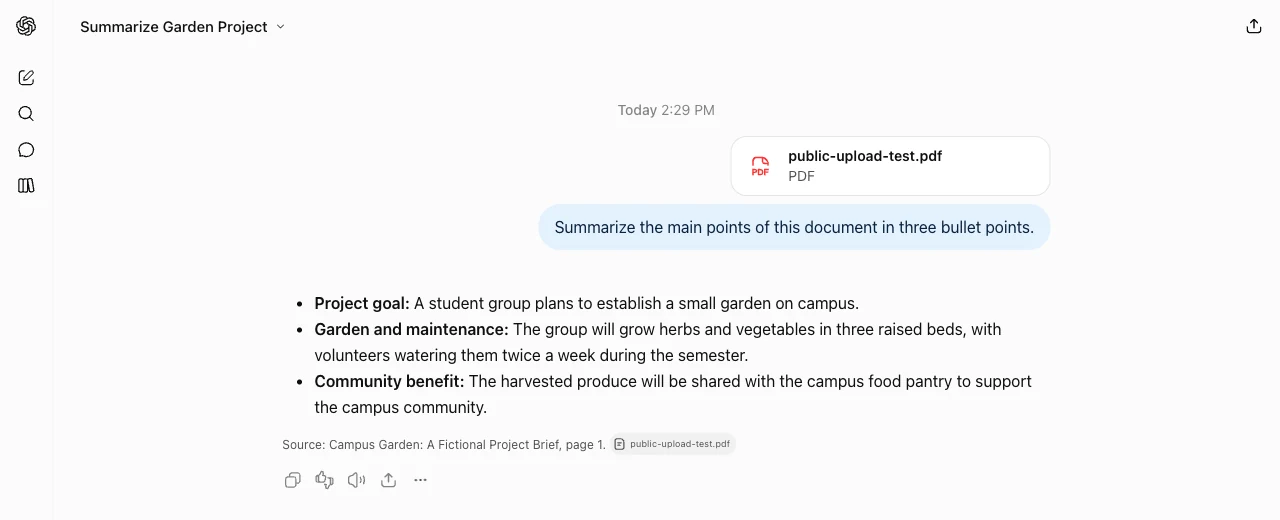
我们在免费版账户中进行的PDF上传及三点总结测试。
为什么 ChatGPT 显示“已达到上传限制”?
在我们的免费账户测试期间,ChatGPT 显示了“您已达到文件附件限制”,并明确了可以重新尝试的具体时间。如果您看到类似提示,请先查看其重置时间;该通知会告知您何时可以再次尝试上传附件。
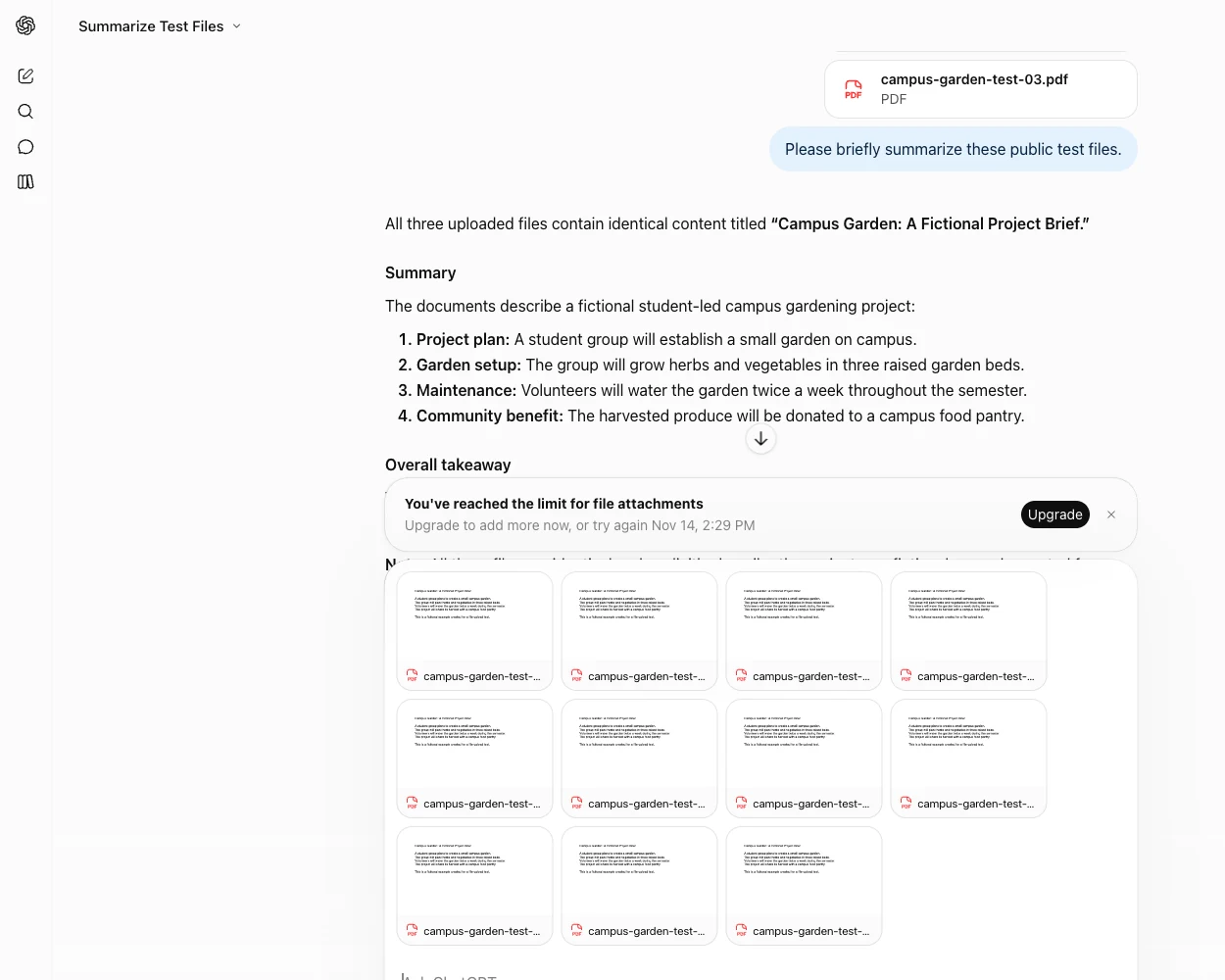
在我们的免费账户中,ChatGPT 显示了一个带有重试时间的附件限制通知。
| 情况 | 优先处理措施 |
|---|---|
| 您最近上传了多个文件 | 遵循提示并等待相关的上传限制周期刷新。失败的尝试有时也会计入限额。 |
| 文件过大 | 检查文件大小及该格式的限制。即便文档小于 512 MB,也可能超过文本 Token 限制。 |
| 特定项目空间已满 | 检查该项目中已有的文件,并在适当情况下删除无用文件。 |
| 出现存储错误 | 检查 设置 > 存储,在删除任何内容前先查看已保存的文件。 |
| 文件符合要求却仍上传失败 | 检查文件格式,尝试更换较小的文件上传,并查看 OpenAI 的状态页面 确认是否有服务中断。 |
删除文件有助于解决文件数量或存储空间受限的问题,但不一定会重置基于时间的上传配额。同理,等待上传周期刷新也无法让过大的文件变小。
检查已保存的文件和存储
OpenAI 表示,您可以在网页端的设置 > 存储中查看已保存文件的使用情况,或者在功能可用时,通过“库”(Library)中的存储按钮进行查看。在我们使用的免费账户中,上传的测试 PDF 文件出现在侧边栏的库中;但“库”视图并未显示存储占用额度。不同订阅计划对“库”存储空间的限制各不相同:免费版最高 500 MB,Go 版 4 GB,Plus 和 Business 版 20 GB,Pro 版 100 GB。这些已保存文件的存储限制与每日或周期性的上传配额是相互独立的。功能可用性和工作区控件可能会因账户而异;部分账户中会显示“空间”(Space)而非“库”(Library)。OpenAI 的“库”使用指南详细介绍了如何查找和管理已保存的文件。
OpenAI 在其上传指导中另外列出了共享上传存储上限,分别为每位用户 25 GB 和每个组织 100 GB。请查看存储页面及错误提示信息,以确定您的账户适用于哪种限制。删除已保存的文件可能会释放存储空间,但这不会重置周期性的上传配额。
上传限额何时重置?
常规上传限额的重置周期为三小时,而免费计划的限额周期则为每日。如果 ChatGPT 为您提供了具体时间,请以该账户通知为准。OpenAI 目前不会显示您已使用的滚动上传配额或剩余额度。
存储空间和项目的限制机制有所不同:它们取决于已保存的内容量或项目中的文件数量。仅等待上传窗口期无法解决项目已满或存储空间达到上限的问题。
如果您的 PDF 文件太大怎么办?
首先,请检查 PDF 的文件大小。如果它超过了限制,您可以尝试压缩其中的图片或仅导出所需页面来减小上传体积。如果文档文字密集,且大小在 512 MB 以内但超出了文档 token 限制,请尝试提取或拆分相关章节;单纯的压缩并不一定会减少 ChatGPT 需要处理的文本总量。
如果是扫描版 PDF,请确保其中的文本清晰可读,以免影响回复质量。在上传部分内容后,您可以让 ChatGPT 识别相关标题或段落,从而确认它所依据的材料正是您提供的文档。
常见问题
失败的上传会计入限额吗?
有可能会。OpenAI 表示,失败的上传尝试有时会计入上传频率的上限。如果上传一直失败,请在多次重试前检查文件本身及任何账户通知。
我能看到我还剩下多少次上传额度吗?
ChatGPT 目前不会显示剩余的动态上传频率配额。你可以在 设置 > 存储 中查看已保存文件的存储情况,但那与上传频率是不同的衡量指标。
升级后会移除所有文件限制吗?
不会。付费计划可以提供更高的使用权限,但关于文件大小、存储空间和项目的限制依然存在。在升级前请对比相关限制:升级到更高级的计划或许有助于使用,而拆分文件往往是解决特定文件限制的更实际的方案。
找到适用的限制
从错误消息开始,然后检查对应的类别:文件大小或令牌、上传频率、项目数量或存储空间。这通常会提示您是需要等待、删除不必要的已保存文件、切换到其他项目,还是准备文档的较小部分。