


Comment utiliser Turnitin - Fonctionnalités, compte et plus

Explorer Turnitin peut sembler intimidant, que vous vous connectiez, utilisiez ses fonctionnalités ou soumettiez des devoirs.
Ce guide étape par étape couvre tout, de l'installation à la soumission, s'adressant tant aux étudiants qu'aux enseignants. Découvrez les principes de base de son fonctionnement, les différents types de comptes et comment utiliser Turnitin efficacement.
En outre, si vous souhaitez explorer les rapports de Turnitin sans disposer d'un compte institutionnel, envisagez d'utiliser EssayDone Turnitin Detector pour obtenir rapidement un aperçu du score de votre document !
Commençons !
Comment obtenir un compte Turnitin
Qu'est-ce que Turnitin ?
Avant d'aborder les détails de l'utilisation de Turnitin, examinons d'abord ce qu'est Turnitin.
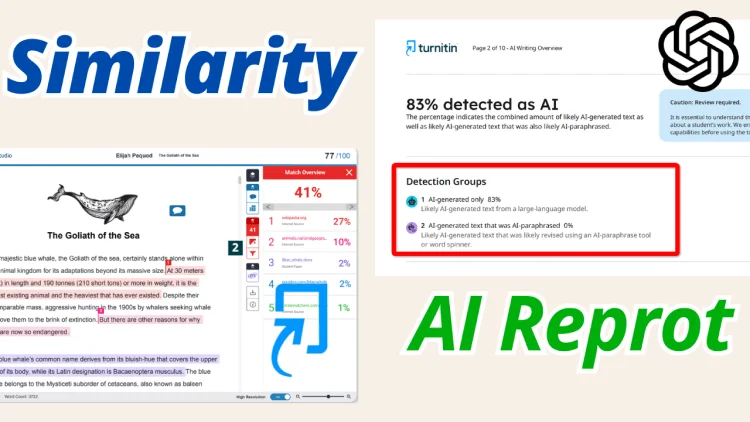
Turnitin est un outil avancé conçu pour aider à préserver l'intégrité académique en vérifiant l'originalité et l'utilisation de l'IA dans les soumissions. Il passe au crible le travail des étudiants en le comparant à une base de données étendue de textes académiques, de sites Web et de publications pour identifier les similitudes et les possibles plagiats. Cet outil est largement adopté par les établissements éducatifs pour aider les enseignants à évaluer et assurer l'authenticité du travail des étudiants.
Fonctionnement de Turnitin
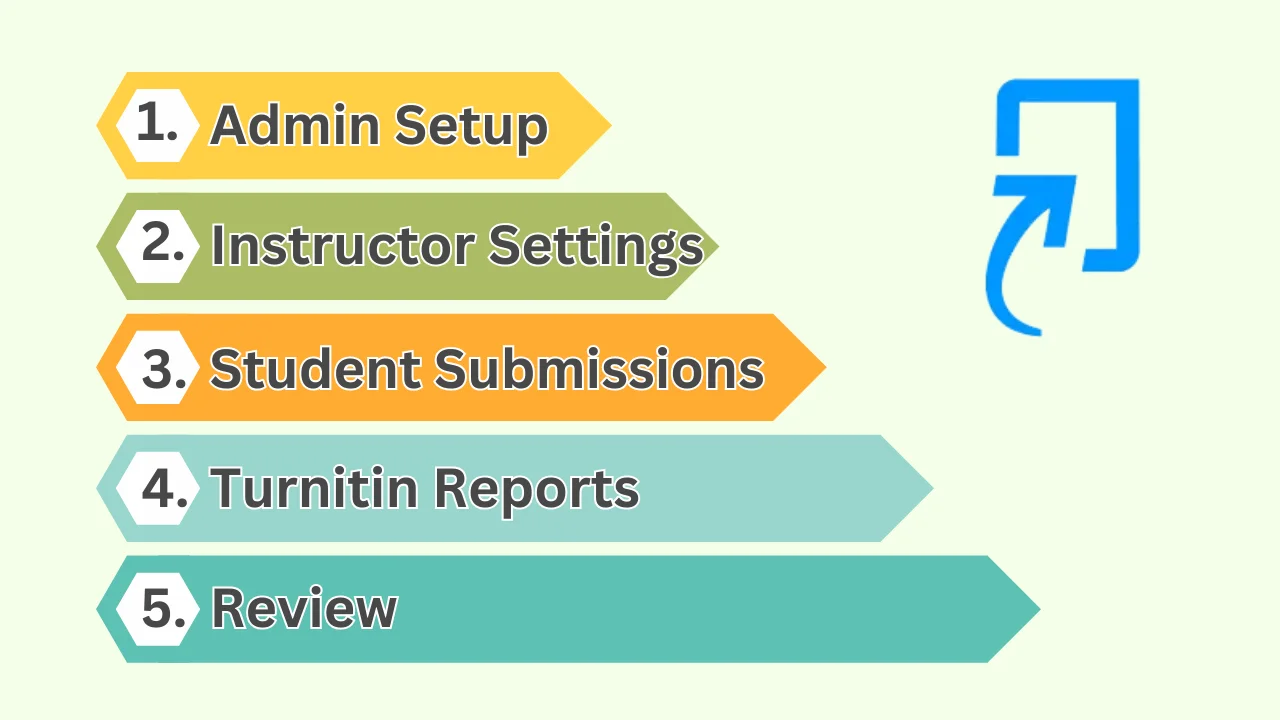
Turnitin collabore principalement avec les établissements éducatifs pour soutenir l'intégrité académique et simplifier la correction des travaux. Il est généralement intégré dans des systèmes de gestion d'apprentissage (LMS) tels que Canvas, facilitant ainsi l'accès tant pour les enseignants que pour les étudiants. Voici comment Turnitin fonctionne généralement :
Activation par l'administrateur : Pour commencer, un administrateur doit activer Turnitin dans le LMS de l'établissement.
Paramètres de l'enseignant : Une fois Turnitin activé, les enseignants peuvent créer des devoirs dans le LMS qui permettent l'utilisation de Turnitin. Ils peuvent ajuster les paramètres tels que les délais, les types de soumissions autorisées, et si des brouillons peuvent être soumis pour des vérifications initiales.
Soumissions des étudiants : Les étudiants peuvent soumettre leurs travaux directement via le LMS. Une fois envoyés, Turnitin analyse les soumissions pour détecter des similitudes avec sa vaste base de données de travaux académiques, de sites web et de publications.
Accéder aux rapports : Les enseignants peuvent accéder directement aux rapports Turnitin dans le LMS pour voir les scores de similarité et les retours détaillés.
Différents types de comptes et autorisations
On distingue trois principaux types de comptes Turnitin, chacun ayant des autorisations spécifiques :
Comptes administrateur : Permettent d'activer Turnitin dans le LMS, de gérer les réglages institutionnels et de surveiller l'utilisation.
Comptes enseignant : Peuvent créer des devoirs, définir les paramètres Turnitin pour chaque tâche et examiner les rapports d'originalité des soumissions.
Comptes étudiant : Servent principalement à soumettre des devoirs et, selon les paramètres choisis par l'enseignant, à consulter les rapports de similarité et les appréciations.
Comment s'inscrire et se connecter
En général, l'inscription et la connexion à Turnitin sont gérées par le biais d'un accord institutionnel avec Turnitin. Voici ce qu'il faut savoir :
Configuration par l'institution : Les écoles signent généralement un contrat avec Turnitin, incluant une licence permettant aux enseignants et étudiants d'utiliser le service.
Accès via le LMS : Dans la plupart des cas, enseignant et étudiant n'ont pas besoin de se connecter directement à Turnitin. Ils y accèdent via le LMS intégré, en utilisant leurs identifiants habituels.

ID de classe : Parfois, les étudiants peuvent avoir besoin d'un ID de classe fourni par l'enseignant pour accéder à certains cours ou devoirs spécifiques.
Turnitin est généralement indisponible pour un usage personnel en dehors d'un contexte institutionnel. Les comptes individuels ne sont généralement pas proposés, le rendant inaccessible pour un usage privé sans affiliation avec un établissement éducatif.
Pour les étudiants : Comment utiliser Turnitin
Alors, découvrons les fonctionnalités de Turnitin pour les étudiants. Si vous débutez avec Turnitin, voici un aperçu rapide de ce que vous devez savoir pour utiliser cet outil efficacement.
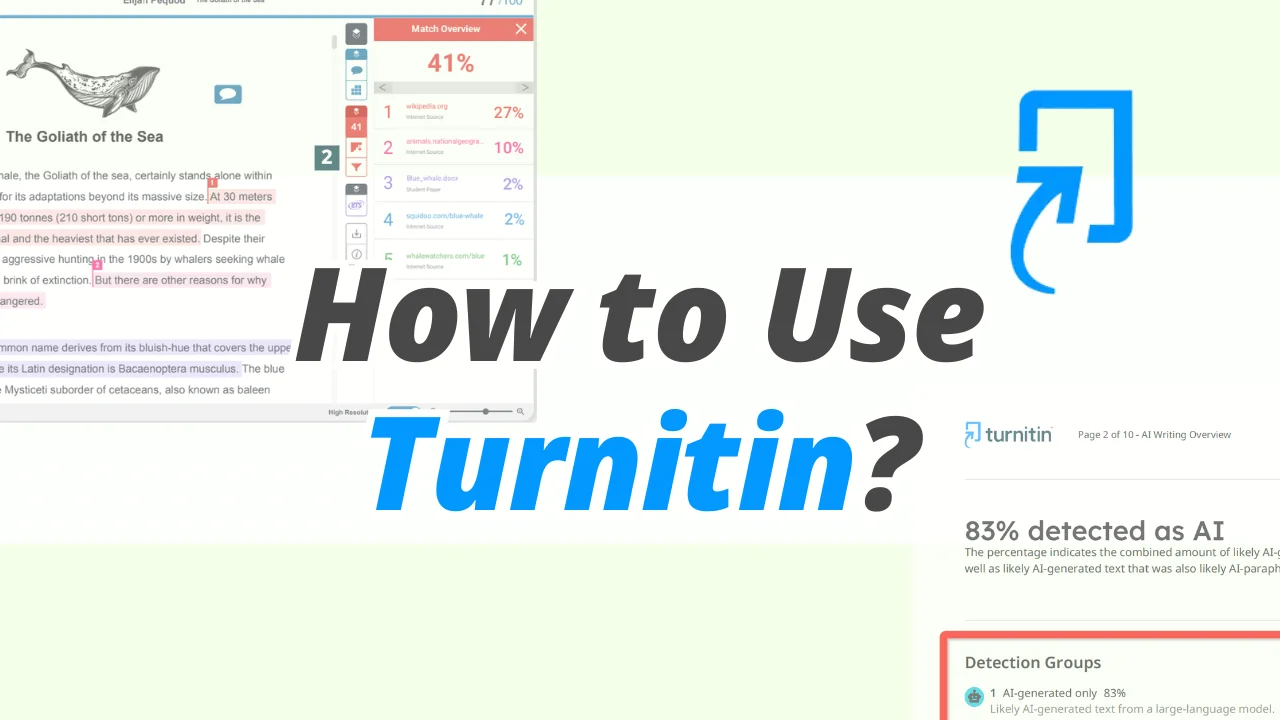
Le Rapport de Similitude
Un des outils majeurs que vous utiliserez en tant qu'étudiant est le Rapport de Similitude. Cet outil examine votre travail et le compare avec des textes de livres, d'articles, de l'internet, et des envois passés à Turnitin. Le rapport attribuera une note à votre devoir et soulignera les parties de votre texte qui correspondent à d'autres sources, vous montrant exactement où vous pourriez avoir besoin de reformuler ou de citer correctement pour éviter le plagiat.
De plus, il intègre une indication liée à l'IA dans son rapport de similitude. Bien que vous ne puissiez pas toujours le voir, il vérifie en arrière-plan si des parties de votre travail ont été générées ou reformulées par des outils d'IA.
Quel est un bon score Turnitin ?
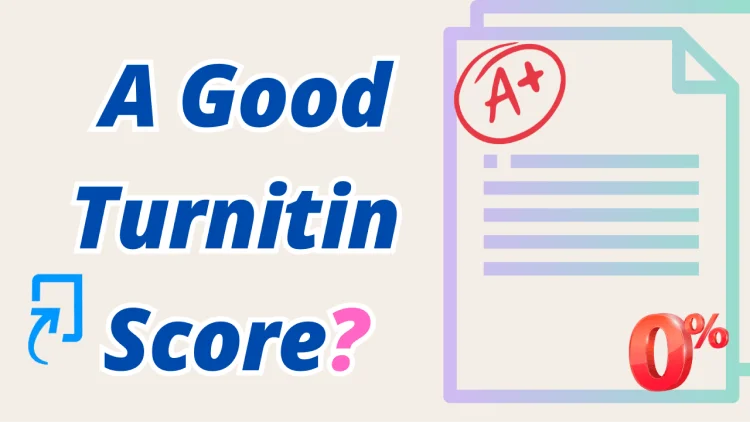
Il n'existe pas de réponse unique à la question de savoir quel marque un "bon" score Turnitin, car cela peut varier selon l'institution et le type de devoir. Typiquement, un score de similitude inférieur à 15 % est considéré comme acceptable, indiquant une correspondance minimale avec des sources externes et suggérant que le travail est correctement cité et original. Pour le rapport d'IA, un faible pourcentage est favorable, car il indique que le contenu est moins susceptible d'être généré par IA, soutenant ainsi l'authenticité du travail écrit par l'étudiant lui-même.
Fonctionnalités supplémentaires
Outils de Notation : Ceux-ci incluent des grilles d'évaluation et des formulaires de correction que vos enseignants peuvent utiliser pour offrir une évaluation cohérente et claire.
PeerMark : Participez à des revues par les pairs pour donner et recevoir des retours sur les devoirs de classe, ce qui améliore vos compétences en apprentissage et en révision.
Draft Coach : Idéal pour préparer vos brouillons avant la soumission finale, vous aidant à détecter les erreurs dès le début.
Calendrier de Classe : Vous tient informé de toutes les dates et notes de cours importantes.
Forums de Discussion : Un espace pour discuter des supports de cours ou tout sujet défini par votre instructeur, favorisant un environnement de classe collaboratif.
Comment se connecter avec votre ID de classe
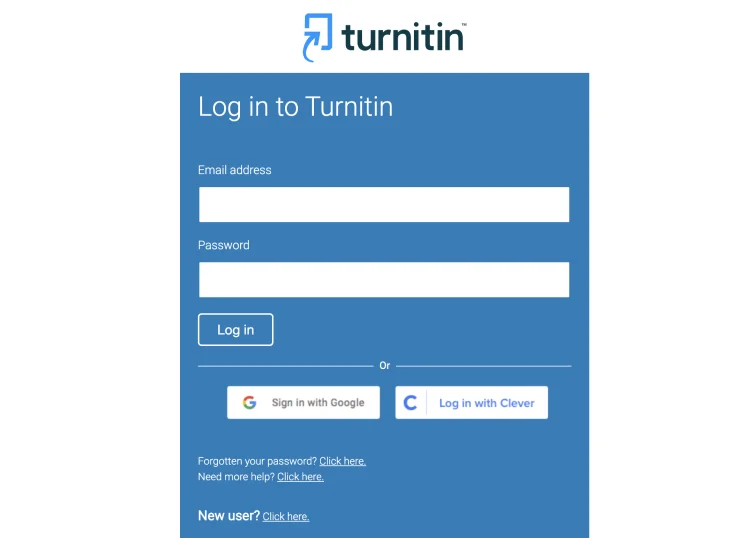
Allez sur le site web de Turnitin : Ouvrez simplement votre navigateur et allez sur la page principale de Turnitin.
Créez votre compte : Cliquez sur le lien 'Créer un compte' en haut à droite de la page.
Choisissez votre type de compte : Sélectionnez 'Étudiant' parmi les options du type de compte.
Entrez votre ID de classe : C'est l'ID que votre instructeur devrait vous avoir donné, accompagné d'une clé d'inscription ou d'un mot de passe.
Remplissez vos informations : Remplissez le formulaire avec votre email, un mot de passe de votre choix, et tout autre détail nécessaire.
Acceptez les conditions : Lisez l'accord utilisateur de Turnitin, cochez la case pour accepter, et finalisez la configuration de votre compte en cliquant sur 'Créer un profil'.
Comment obtenir un rapport Turnitin sans identifiant de classe
Parfois, il peut être nécessaire de vérifier l'originalité de votre travail sans être inscrit dans une classe spécifique ou avoir un identifiant de classe. Malheureusement, Turnitin ne propose généralement pas de comptes individuels pour un usage personnel en raison de son orientation vers des partenariats institutionnels.
Utiliser le détecteur Turnitin d'EssayDone
Si vous cherchez un moyen d'accéder à des outils de vérification du plagiat similaires à Turnitin, le détecteur Turnitin d'EssayDone constitue une alternative pratique. Voici un guide simple pour utiliser ce service :
Rendez-vous sur le site d'EssayDone et trouvez la section Détecteur Turnitin.
Téléchargez le document que vous souhaitez vérifier.
L'outil analysera votre document. Vous recevrez un rapport détaillé incluant un score de similarité et le pourcentage d'IA.
Examinez attentivement les commentaires fournis dans le rapport. Utilisez ces informations pour faire les révisions nécessaires à votre document, en vous assurant que votre version finale est originale et cite correctement toutes les sources.
Pour les instructeurs : Comment utiliser Turnitin
Turnitin offre également une suite d'outils conçus pour les enseignants afin de renforcer l'intégrité académique et d'améliorer le processus de notation. Voici comment vous pouvez exploiter ces fonctionnalités à votre avantage.
Fonctionnalités de base pour les instructeurs
Devoirs avec contrôle de plagiat : Cette fonctionnalité génère un rapport de similarité qui indique le plagiat potentiel et vérifie le contenu généré par l'IA. C'est un outil simple pour évaluer l'originalité des soumissions des étudiants.
Devoirs notés à l'aide du cadre Turnitin : Pour ceux qui utilisent des systèmes de gestion de l'apprentissage comme Canvas, Turnitin peut être entièrement intégré pour profiter de fonctionnalités avancées telles que PeerMark, QuickMarks et Feedback Studio. Cette configuration permet une annotation détaillée et une notation complète directement dans Canvas, simplifiant le processus.
Comment se connecter : Votre compte Turnitin en tant qu'enseignant est généralement créé automatiquement lorsque vous vous connectez à votre système de gestion de l'apprentissage (LMS). Si vous rencontrez des problèmes de connexion, contactez le service informatique ou le centre de support de votre collège pour obtenir de l'aide.
Comment activer le contrôle de plagiat de base de Turnitin (Exemple de Canvas)
Activer Turnitin pour un contrôle de plagiat de base dans Canvas nécessite quelques étapes simples :
Créer un devoir : Accédez à votre cours dans Canvas et ajoutez un nouveau devoir.
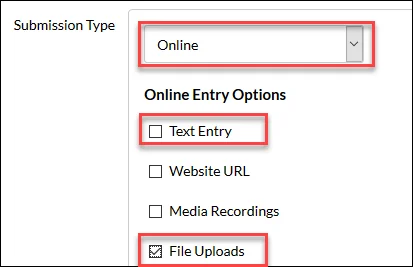
Définir le type de soumission : Choisissez 'En ligne' et sous 'Options d'entrée en ligne', choisissez 'Entrée de texte' ou 'Téléversements de fichiers'.
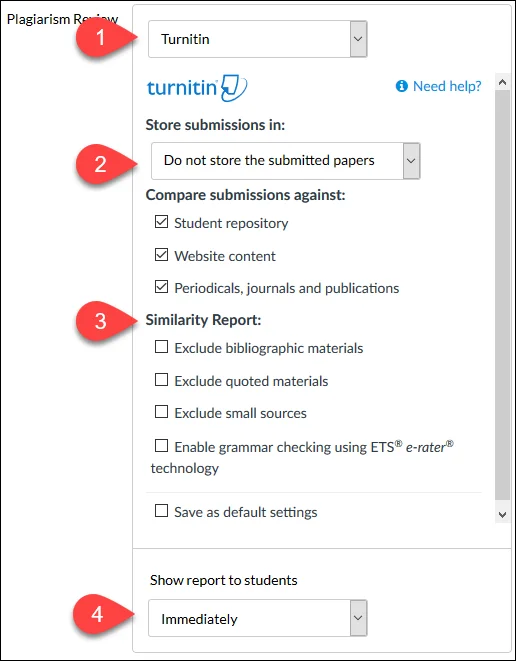
Activer Turnitin : Dans la section 'Revue de plagiat', choisissez 'Turnitin'.
Compléter la configuration du devoir : Ajoutez tous les détails nécessaires comme les dates d'échéance et les instructions, puis enregistrez ou publiez votre devoir.
Assurez-vous que le contrôle de plagiat pour un devoir est activé avant qu'il ne soit mis à disposition des étudiants, car il ne peut pas être ajouté rétrospectivement.
Comment utiliser le rapport de similarité & l'écriture AI
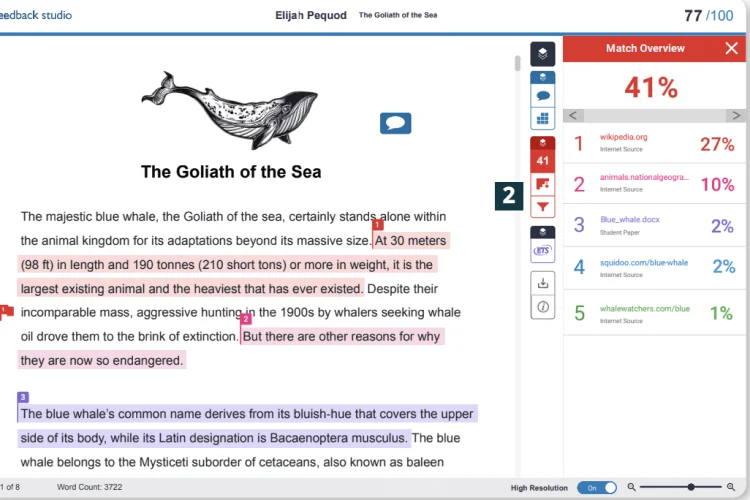
Turnitin met en évidence les sections de texte qui correspondent à d'autres sources, fournissant un score de similarité en pourcentage.
De plus, son rapport d'écriture AI est essentiel pour détecter les soumissions contenant du contenu généré par des outils d'IA, comme des programmes de rédaction d'essais ou des modèles de langage avancés tels que ChatGPT.
Pour utiliser ce rapport efficacement :
Accéder au rapport : Après la soumission d'un devoir par un étudiant, ouvrez le rapport de similarité depuis le tableau de bord du devoir dans votre système de gestion de l'apprentissage (LMS).
Analyser le rapport de similarité : Examinez les sections mises en évidence pour comprendre le contexte de chaque correspondance. Le rapport détaille les sources du texte correspondant, qui peuvent inclure des travaux étudiants antérieurs, des publications académiques ou du contenu web.
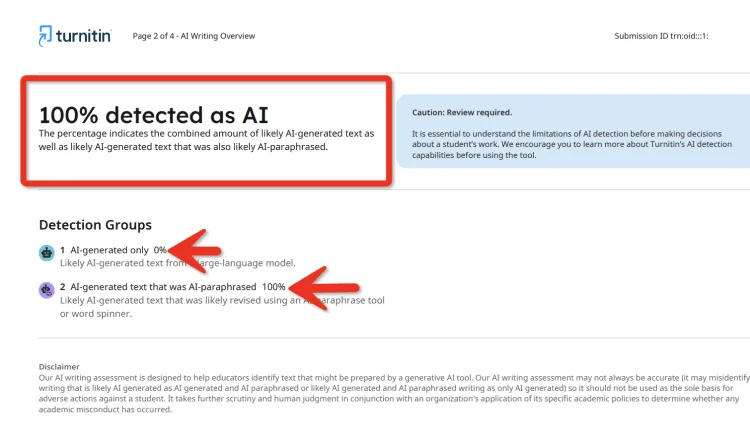
Examiner les indications AI : Le rapport montrera un score indiquant le pourcentage de texte probablement généré par IA. Il met également en lumière certaines sections suspectées d'être paraphrasées par IA. Examinez ces indications pour déterminer si l'utilisation du contenu généré par l'IA est conforme aux politiques académiques de votre établissement.
Évaluer : Utilisez le score de similarité et les sections mises en évidence par IA pour déterminer si les correspondances sont correctement citées ou représentent un plagiat potentiel.
Ce rapport doit être utilisé comme un outil préliminaire de filtrage, et toute découverte doit être discutée avec l'étudiant pour comprendre leur démarche et leur intention.
Utiliser Turnitin comme outil pédagogique
Turnitin peut être un outil pédagogique précieux, notamment pour aider les étudiants à comprendre l'importance de l'originalité et des bonnes pratiques de citation. Lors de la configuration des devoirs :
Permettre aux étudiants de voir les rapports : Activez les options permettant aux étudiants d'accéder à leurs rapports de similarité.
Contrôler la génération des rapports : Décidez quand ces rapports seront générés et disponibles pour les étudiants, que ce soit immédiatement à la soumission, après la date d'échéance ou après la notation.
Comment soumettre dans Turnitin
1. Connexion pour soumettre via le devoir (Étudiants)
Pour les étudiants, la soumission d'un devoir sur Turnitin est intégrée au système de gestion de l'apprentissage (LMS) de votre cours, tel que Canvas. Voici un guide rapide pour le faire :
Connectez-vous à votre LMS et accédez au cours spécifique.
Sélectionnez le devoir qui nécessite une soumission à Turnitin.
Suivez les instructions à l'écran pour télécharger votre document. Turnitin analysera ensuite la soumission et générera un rapport de similitude que vous pouvez consulter, selon les paramètres choisis par votre instructeur.

2. Soumission par l'instructeur au nom des étudiants (Exemple Canvas)
Dans certaines plateformes LMS, telles que Canvas, les instructeurs ne sont généralement pas autorisés à effectuer la soumission initiale pour un étudiant. Cependant, grâce à l'intégration avancée (LTI) dans Canvas, les instructeurs peuvent resoumettre pour un étudiant qui a déjà fait une soumission initiale.
Étapes :
Accéder à la boîte de réception des devoirs : Trouvez la soumission originale de l'étudiant.
Ouvrir les options : Cela se trouve généralement à droite de la soumission de l'étudiant.
Choisissez 'Télécharger' : Suivez les instructions pour télécharger et remplacer le fichier existant.
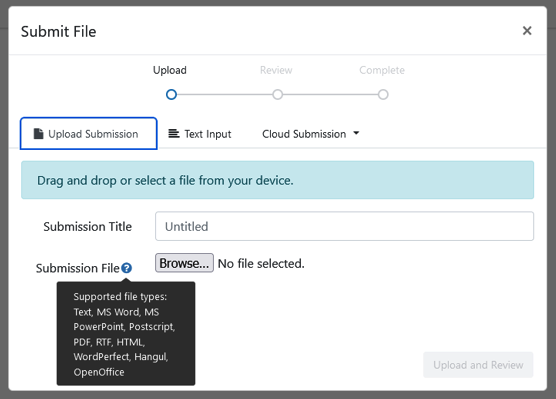
3. Soumettre directement les papiers des étudiants à Turnitin
Dans les cas où un devoir LMS n'est pas applicable ou qu'un étudiant soumet un document en dehors du cadre LMS (comme par e-mail après la date limite), les enseignants peuvent utiliser la fonction de soumission rapide directement sur le site de Turnitin :
Rendez-vous sur le site de Turnitin et connectez-vous.
Si vous ne vous êtes jamais connecté auparavant, vous devrez peut-être utiliser la fonction 'Mot de passe oublié' pour créer votre mot de passe en utilisant votre e-mail institutionnel.
Une fois connecté, activez la fonction de soumission rapide dans les paramètres de votre compte.
Utilisez l'option de soumission rapide pour télécharger le document de l'étudiant.
Cela permet une vérification du plagiat indépendante de tout devoir LMS.
Notes supplémentaires
Configuration du compte : Si vous rencontrez des problèmes pour vous connecter à Turnitin ou si vous n'avez pas de compte dans le système, contactez le support informatique de votre institution ou la personne responsable de Turnitin dans votre institution.
Utiliser Turnitin pour la première fois : Si c'est votre première fois avec Turnitin, vous devrez peut-être créer un mot de passe. Puisque certaines institutions configurent Turnitin via leur LMS, le mot de passe pour un accès direct à Turnitin pourrait ne pas être créé automatiquement.
Pour des instructions détaillées ou pour découvrir plus de fonctionnalités de Turnitin sur différentes plateformes, vous pouvez visiter le guide officiel de Turnitin ici :
iThenticate vs. Turnitin
Qu'est-ce que iThenticate ?
iThenticate est un outil de détection du plagiat principalement utilisé par les chercheurs et les éditeurs pour vérifier l'originalité des documents avant leur publication. Il scanne les soumissions par rapport à une importante base de données de contenus scolaires et de pages web, garantissant que les travaux sont libres de tout plagiat non intentionnel.
Peut-on utiliser iThenticate pour remplacer Turnitin ?
Non, iThenticate n'est pas un substitut direct de Turnitin en raison de leurs publics cibles et fonctionnalités différents. Alors qu'iThenticate se concentre sur l'aide aux chercheurs et aux éditeurs à vérifier l'originalité des articles scientifiques, Turnitin est conçu pour le secteur éducatif, offrant des fonctions de détection de plagiat, de notation et de gestion de classe.
Plus de guides Turnitin :
Ici, vous pouvez trouver une variété de guides sur l'utilisation de Turnitin, adaptés aux administrateurs, enseignants ou étudiants, que ce soit pour l'intégrer à un LMS ou pour l'utiliser de manière indépendante.
Catégorie de guide | Lien |
|---|---|
Guides d'utilisation de Turnitin | https://guides.turnitin.com/hc/en-us |
Hub Administrateur | https://guides.turnitin.com/hc/en-us/articles/24008452116749-Welcome-to-Turnitin-Guides https://guides.turnitin.com/hc/en-us/categories/21105164377357-Administrator-hub |
Paramètres de profil utilisateur | https://guides.turnitin.com/hc/en-us/categories/22045271357837-User-profile-settings |
Outils d'intégrité académique | https://guides.turnitin.com/hc/en-us/categories/22037225052173-Academic-integrity-tools |
FAQ
Comment s'adapter aux résultats de Turnitin?
Si vous recevez un score élevé sur Turnitin, examinez attentivement le rapport de similitude pour vous assurer que les références et les citations sont correctes. Modifiez tout contenu généré par l'IA pour refléter vos propres mots et idées.
Est-ce que 20% de similitude sur Turnitin est acceptable?
Un score de similitude de 20% sur Turnitin signifie que 20% de votre texte présente des similitudes avec d'autres sources. L'acceptabilité dépend du contexte de ces similitudes et des directives de votre établissement. Vérifiez toujours les sections concernées pour vous assurer qu'elles sont correctement citées ou reformulées.
Turnitin est-il gratuit?
Non, Turnitin n'est pas gratuit. Il est acquis par les établissements éducatifs et le prix varie en fonction de facteurs tels que le type de produit, la taille du corps enseignant, le nombre d'étudiants et les services inclus.
Puis-je utiliser Turnitin avant soumission?
En général, les étudiants doivent soumettre leur travail par le biais de devoirs définis par les instructeurs. Cependant, avec permission, les étudiants peuvent utiliser Turnitin pour vérifier des brouillons par resoumission ou devoirs de révision si l'établissement ou l'instructeur l'autorise. Ou vous pouvez essayer des outils professionnels comme EssayDone.
Conclusion
Ceci termine notre guide sur l'utilisation efficace de Turnitin.
Nous avons présenté ses fonctionnalités et expliqué comment l'utiliser à diverses fins. En vous familiarisant avec ses fonctionnalités et en employant ces stratégies de manière responsable, vous pouvez améliorer vos pratiques académiques tout en respectant l'intégrité.
Que vous soyez étudiant ou enseignant, nous espérons que vous trouverez ces informations utiles. Merci de votre lecture !