





¿Cuántas páginas son 1000 palabras? ¿Y 1500 palabras?

Tu instructor te pide un trabajo de 1,000 palabras y abres un documento en blanco preguntándote cuánto espacio ocupará. ¿Llenará dos páginas o cuatro? La respuesta depende principalmente del interlineado que utilices.
Como estimación inicial, 1,000 palabras ocupan aproximadamente 2 páginas a espacio sencillo o 4 páginas a doble espacio. Para 1,500 palabras, calcula unas 3 páginas a espacio sencillo o 6 páginas a doble espacio. El documento final puede variar dependiendo del formato y el contenido.
1.000 y 1.500 palabras: Páginas de un vistazo
| Conteo de palabras | Espaciado sencillo | Espaciado doble |
|---|---|---|
| 1.000 palabras | Aproximadamente 2 páginas | Aproximadamente 4 páginas |
| 1.500 palabras | Aproximadamente 3 páginas | Aproximadamente 6 páginas |
Estas son estimaciones de planificación para el cuerpo de texto común en papel carta de EE. UU., utilizando Times New Roman de 12 puntos y márgenes de una pulgada. Se utilizan aproximadamente 500 palabras por página con espaciado sencillo o 250 palabras por página con espaciado doble. Un documento que contenga encabezados, citas largas, espaciado entre párrafos, tablas o una portada puede ocupar más espacio.
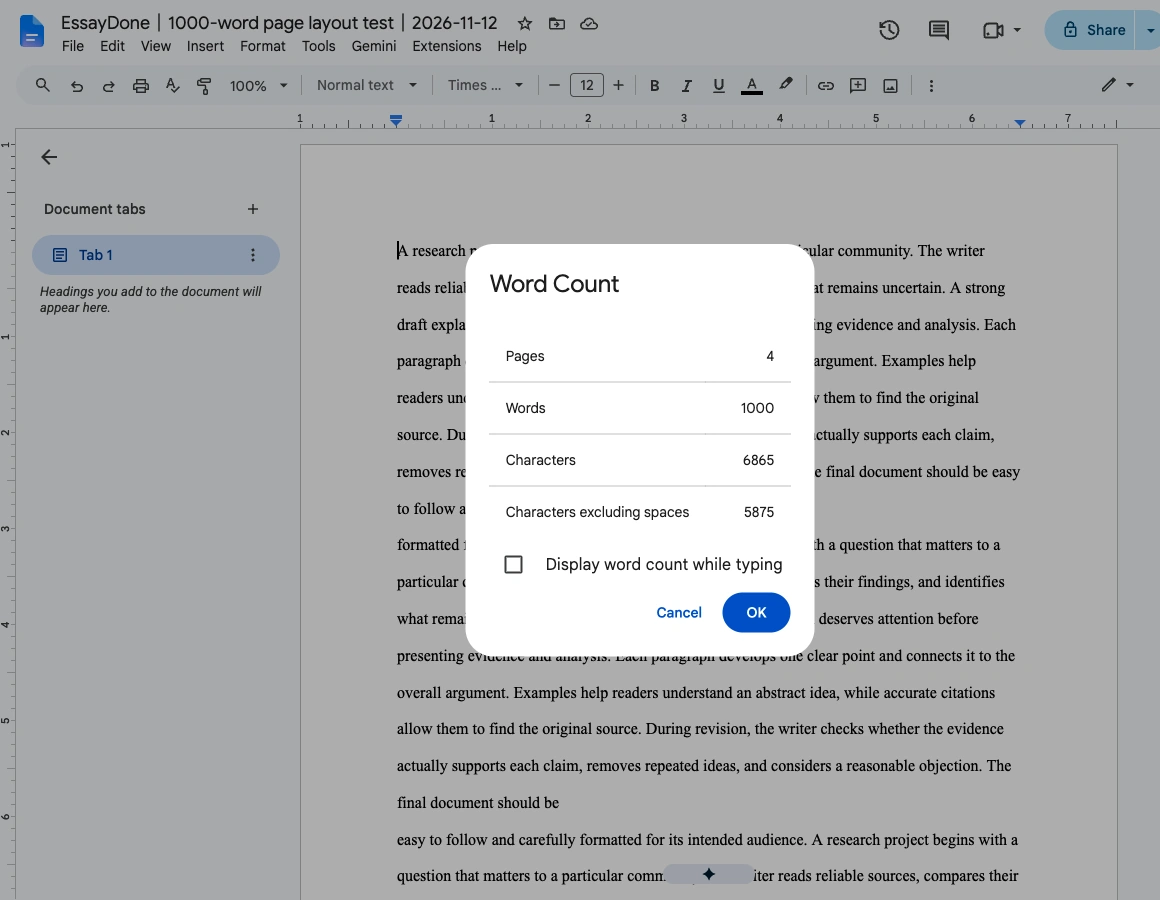
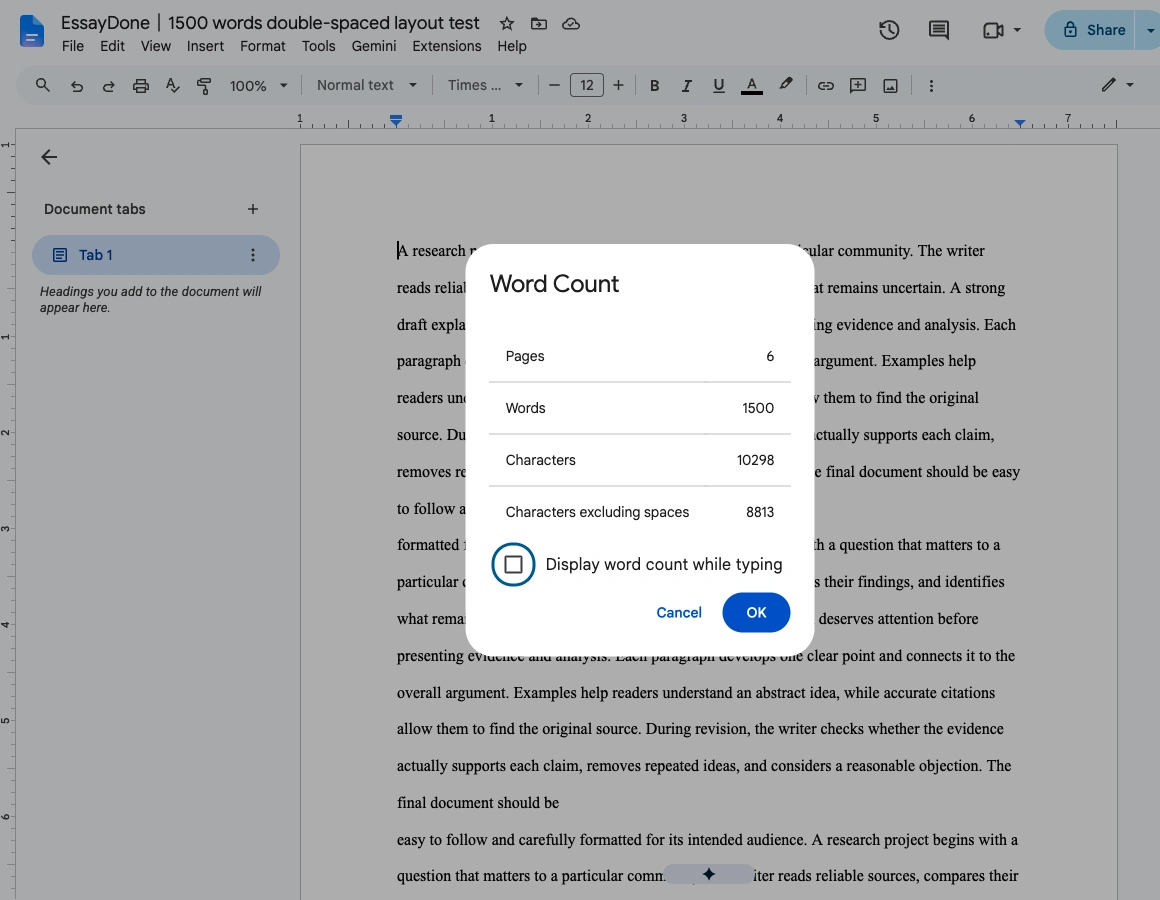
También verificamos la estimación en Google Docs. Utilizando la misma muestra de texto, papel carta de EE. UU., márgenes de una pulgada, Times New Roman de 12 puntos y sin espaciado adicional entre párrafos, el cuadro de diálogo de conteo de palabras mostró 2 páginas para 1.000 palabras con espaciado sencillo y 4 páginas con espaciado doble. La versión de 1.500 palabras mostró 3 y 6 páginas respectivamente. Nuestra muestra repetía prosa común en párrafos de 100 palabras, por lo que su propio documento podría tener una distribución distinta.
¿Por qué podría variar el número de páginas?
Fuente y tamaño. Las fuentes ocupan distintas cantidades de espacio horizontal, incluso con el mismo tamaño. Cambiar de Times New Roman a Arial o aumentar el tamaño de la fuente puede alterar dónde se producen los saltos de línea y de página. Utilice la fuente especificada en la tarea.
Espaciado de líneas y párrafos. El espaciado doble deja más espacio vertical entre líneas. Los procesadores de texto también pueden añadir espacio después de cada párrafo, por lo que dos documentos, ambos marcados como "espaciado doble", pueden diferir. Si el número de páginas es mayor de lo esperado, revise si hay espaciado adicional entre párrafos antes de modificar la fuente o los márgenes requeridos.
Papel y márgenes. Los márgenes más anchos dejan menos espacio para el texto. Los formatos US Letter y A4 tienen dimensiones distintas, por lo que el diseño de un documento puede reajustarse al cambiar el tamaño del papel.
Contenido de la página. Los encabezados, las listas con viñetas, las citas en bloque, las figuras y las tablas crean un diseño distinto al de la prosa continua. La portada y las referencias pueden aparecer en el recuento total de páginas, incluso cuando el profesor las excluye del número de palabras asignado.
Cómo consultar el conteo de páginas en Google Docs
Google Docs puede mostrar tanto el número de palabras como el de páginas en un mismo lugar. Si su instructor le indica un rango, por ejemplo de 1,000 a 1,200 palabras, verifique el conteo de palabras en lugar de intentar calcularlo basándose en el número de páginas.
- Abra su documento y utilice Archivo > Configuración de página para verificar el tamaño del papel y los márgenes. Seleccione el formato de documento paginado cuando necesite obtener el conteo de páginas.
- Seleccione su texto y elija la fuente y el tamaño deseados en la barra de herramientas.
- Abra Formato > Interlineado y espacio entre párrafos y elija el espaciado requerido. Compruebe también las opciones de espaciado entre párrafos.
- Seleccione Herramientas > Recuento de palabras. El cuadro de diálogo muestra tanto el número de páginas como el de palabras. También puede optar por mostrar el conteo de palabras mientras escribe.
- Para verificar solo una parte de un documento, seleccione el texto antes de abrir la opción de Recuento de palabras. Si necesita el conteo total de páginas impresas, revise el documento completo o utilice la vista previa de impresión.
Utilice estos mismos pasos para comprobar cómo sus propios cambios de formato afectan al resultado.
Cómo comprobar el recuento de páginas en Microsoft Word
En Word, abra el documento y aplique los requisitos bajo los controles de diseño y párrafo. La barra de estado normalmente muestra la página actual y el total de páginas; seleccione Revisar > Contar palabras para obtener las estadísticas del documento. Las versiones web y de escritorio no muestran todas las funciones de formato exactamente de la misma manera, por lo que debe verificar los controles disponibles en su versión antes de asumir que su configuración coincide.
Si su instructor requiere una plantilla específica, comience con ella y luego pegue su texto utilizando el estilo previsto. Después de exportar o abrir el archivo en otra aplicación, vuelva a comprobar el recuento de páginas: las fuentes sustituidas y el espaciado entre párrafos pueden hacer que las mismas palabras cambien de lugar.
¿Qué pasa con una tarea de 1,200 palabras?
Siguiendo las mismas tasas aproximadas anteriores, 1,200 palabras ocuparían alrededor de 2.4 páginas a un solo espacio o 4.8 páginas a doble espacio. Piense en esto como la cantidad de espacio que ocupa el texto; su editor podría mostrar tres o cinco páginas en total si la última página solo está parcialmente llena. Un límite de palabras mide las palabras, mientras que un límite de páginas cuenta las páginas formateadas que su instructor le solicita enviar.
¿Qué ocurre si tu trabajo es demasiado corto o demasiado largo?
Si tu trabajo cumple con el número de palabras requerido pero parece más corto de lo esperado, comprueba primero el espaciado y los márgenes establecidos. A continuación, revisa si cada afirmación cuenta con suficiente evidencia y explicación. Si un párrafo presenta pruebas pero no explica por qué son importantes, desarrolla esa conexión. El ampliador de textos de EssayDone puede sugerir formas de desarrollar una sección poco profunda; conserva únicamente las aportaciones que realmente respalden tu punto de vista y verifica cualquier dato o cita nueva.
Si superas el límite, elimina los puntos repetitivos y la información de contexto innecesaria antes de recortar pruebas que el lector necesite. Puedes utilizar el acortador de textos de EssayDone para explorar una versión más concisa y compararla después con el original para asegurarte de que tu argumento y tus citas se mantienen intactos. Sigue las normas de tu curso sobre el uso de asistencia por IA y no modifiques el tipo de letra ni los márgenes exigidos para que el trabajo parezca más corto.
Utiliza la tabla como herramienta de planificación y confía en el conteo de tu documento una vez que tenga el formato adecuado. Si todavía estás decidiendo cuánto escribir para una tarea específica, nuestra guía sobre cuánto debe durar un ensayo desglosa los tipos de tareas más habituales.