




Quantas páginas são 1000 palavras? E 1500 palavras?

Seu professor pede um trabalho de 1.000 palavras, e você abre um documento em branco imaginando quanto espaço ele ocupará. Ele preencherá duas páginas ou quatro? A resposta depende principalmente do espaçamento entre as linhas.
Como estimativa inicial, 1.000 palavras ocupam cerca de 2 páginas com espaçamento simples ou 4 páginas com espaçamento duplo. Para 1.500 palavras, planeje cerca de 3 páginas com espaçamento simples ou 6 páginas com espaçamento duplo. O seu documento real pode variar dependendo da formatação e do conteúdo.
1.000 e 1.500 palavras: Uma visão geral das páginas
| Contagem de palavras | Espaçamento simples | Espaçamento duplo |
|---|---|---|
| 1.000 palavras | Cerca de 2 páginas | Cerca de 4 páginas |
| 1.500 palavras | Cerca de 3 páginas | Cerca de 6 páginas |
Estas são estimativas de planejamento para o corpo de texto comum em papel tamanho Carta (US Letter), utilizando fonte Times New Roman tamanho 12 e margens de uma polegada. Consideram-se aproximadamente 500 palavras por página com espaçamento simples ou 250 palavras por página com espaçamento duplo. Um documento que contenha títulos, citações longas, espaçamentos entre parágrafos, tabelas ou uma folha de rosto pode ocupar mais espaço.
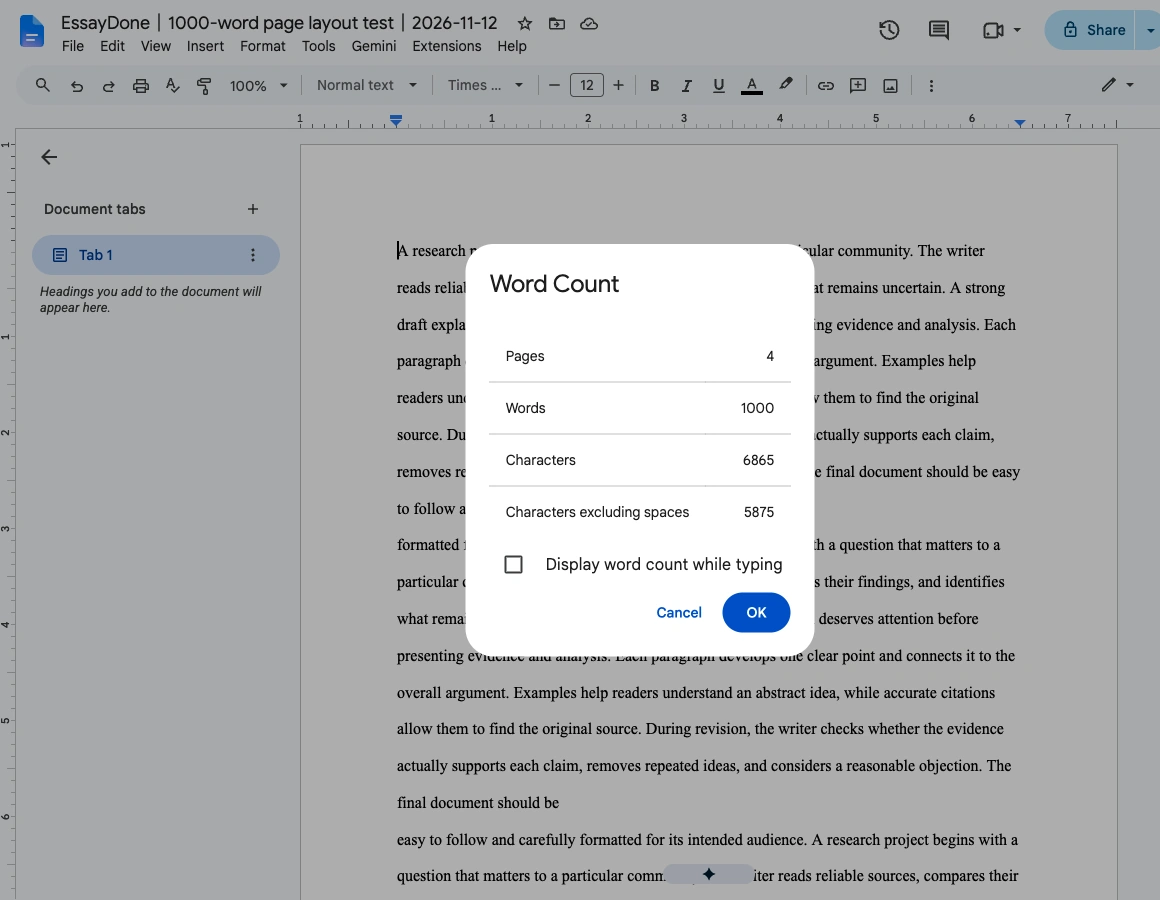
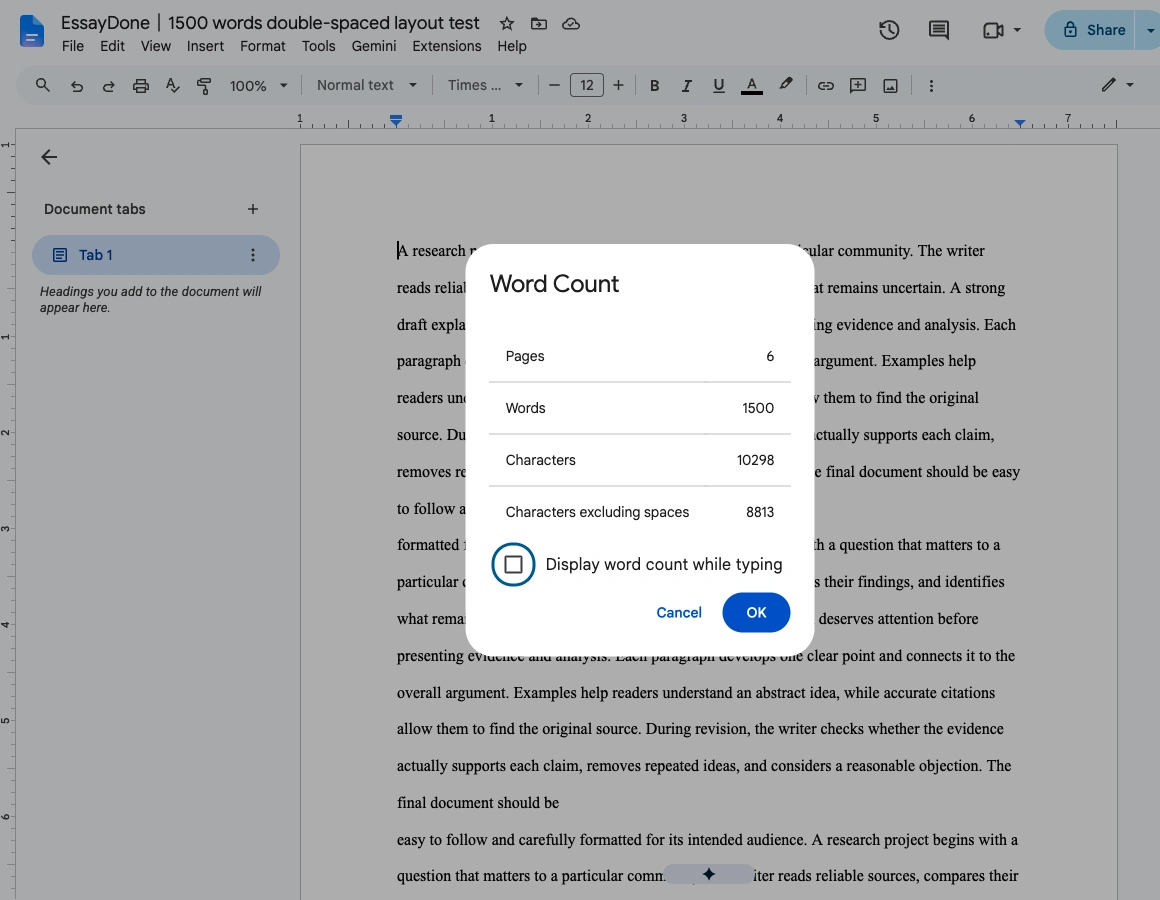
Também verificamos a estimativa no Google Docs. Utilizando a mesma amostra de texto, papel tamanho Carta, margens de uma polegada, Times New Roman tamanho 12 e sem espaçamento adicional entre parágrafos, a caixa de diálogo de contagem de palavras indicou 2 páginas para 1.000 palavras com espaçamento simples e 4 páginas com espaçamento duplo. A versão de 1.500 palavras indicou 3 e 6 páginas, respectivamente. Nossa amostra utilizou prosa comum repetida em parágrafos de 100 palavras, portanto, a formatação do seu próprio trabalho pode variar.
Por que a sua contagem de páginas pode ser diferente?
Fonte e tamanho. Fontes ocupam quantidades diferentes de espaço horizontal, mesmo com o mesmo tamanho de letra. Alterar de Times New Roman para Arial ou aumentar o tamanho da fonte pode mudar onde as linhas e páginas são quebradas. Use a fonte especificada no trabalho.
Espaçamento entre linhas e parágrafos. O espaçamento duplo deixa mais espaço vertical entre as linhas. Processadores de texto também podem adicionar espaços após cada parágrafo; por isso, dois documentos, ambos marcados como "espaçamento duplo", ainda podem apresentar diferenças. Se a sua contagem de páginas estiver maior do que o esperado, verifique se há espaçamento extra entre parágrafos antes de alterar a fonte ou as margens exigidas.
Papel e margens. Margens maiores deixam menos espaço para o texto. Os formatos US Letter e A4 possuem dimensões diferentes, portanto, um documento pode sofrer uma redistribuição de conteúdo quando o tamanho do papel é alterado.
Conteúdo da página. Títulos, listas com marcadores, citações em bloco, figuras e tabelas criam um layout diferente de um texto corrido. Uma página de rosto e as referências podem aparecer na contagem total de páginas, mesmo quando o seu instrutor as exclui da contagem de palavras exigida.
Como verificar a contagem de páginas no Google Docs
O Google Docs pode exibir tanto o número de palavras quanto o de páginas em um só lugar. Se o seu instrutor definir um limite, como 1.000 a 1.200 palavras, verifique a contagem de palavras em vez de tentar estimar o tamanho com base em uma pilha de folhas.
- Abra o seu documento e use Arquivo > Configuração da página para conferir o tamanho do papel e as margens. Selecione o formato de documento paginado sempre que precisar contar as páginas.
- Selecione o seu texto e escolha a fonte e o tamanho desejados na barra de ferramentas.
- Abra Formatar > Espaçamento entre linhas e parágrafos e escolha o espaçamento necessário. Verifique também as opções de espaçamento de parágrafos.
- Escolha Ferramentas > Contagem de palavras. A janela exibirá tanto o número de páginas quanto o de palavras. Você também pode optar por exibir a contagem de palavras enquanto digita.
- Para verificar apenas uma parte do documento, selecione o trecho antes de abrir a Contagem de palavras. Se você precisar do total de páginas impressas, analise o documento completo ou utilize a visualização de impressão.
Siga os mesmos passos para verificar como as suas alterações de formatação impactam o resultado final.
Como verificar a contagem de páginas no Microsoft Word
No Word, abra o documento e aplique os requisitos nos controles de layout e parágrafo. A barra de status normalmente exibe a página atual e o total de páginas; escolha Revisão > Contagem de Palavras para obter as estatísticas do documento. As versões web e desktop não apresentam todos os recursos de formatação exatamente da mesma forma, portanto, verifique os controles disponíveis em sua versão antes de presumir que suas configurações são idênticas.
Se o seu instrutor exigir um modelo específico, comece com esse modelo e cole seu texto utilizando o estilo pretendido. Após exportar ou abrir o arquivo em outro aplicativo, verifique a contagem de páginas novamente: a substituição de fontes e o espaçamento entre parágrafos podem alterar o fluxo do texto nas páginas.
E quanto a um trabalho de 1.200 palavras?
Seguindo as mesmas taxas aproximadas usadas acima, 1.200 palavras ocupariam cerca de 2,4 páginas com espaçamento simples ou 4,8 páginas com espaçamento duplo. Considere isso como o espaço que o texto ocupa; seu editor pode indicar um total de três ou cinco páginas caso a última página esteja apenas parcialmente preenchida. Um limite de palavras mede o conteúdo textual, enquanto um limite de páginas contabiliza as páginas formatadas que seu instrutor solicita para entrega.
E se o seu trabalho estiver muito curto ou muito longo?
Se o seu trabalho atende à contagem de palavras, mas parece mais curto do que o esperado, verifique primeiro o espaçamento e as margens exigidos. Em seguida, analise se cada argumento possui evidências e explicações suficientes. Se um parágrafo introduz evidências, mas não explica a relevância delas, desenvolva essa conexão. O ampliador de texto do EssayDone pode sugerir formas de desenvolver trechos superficiais; mantenha apenas as adições que realmente sustentem seu ponto de vista e verifique quaisquer novos fatos ou citações.
Se você ultrapassou o limite, remova pontos repetidos e contextos desnecessários antes de cortar as evidências de que o leitor precisa. Você pode usar o encurtador de texto do EssayDone para explorar uma versão mais concisa e, em seguida, compará-la com a original para garantir que seu argumento e suas citações permaneçam intactos. Siga as regras do seu curso sobre assistência por IA e não altere a fonte ou as margens exigidas apenas para fazer com que o trabalho pareça mais curto.
Use a tabela como uma forma de planejar e, depois, confie na contagem do seu documento formatado corretamente. Se você ainda está decidindo o quanto escrever para uma tarefa específica, nosso guia sobre qual deve ser o tamanho de uma redação detalha os tipos comuns de trabalhos acadêmicos.